
Weitere Werkzeuge
Kontaktkarte im Chat öffnen
Die Kontaktinformationen aus dem Kopf einer Unterhaltung anzeigen.
Voraussetzung: Angemeldetes Konto mit geöffnetem Kontaktchat.
Schritt für Schritt
-
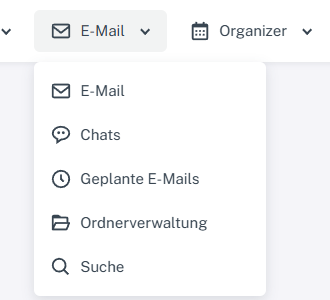
Klicken Sie oben auf „E-Mail“; im Menü öffnen Sie „Chats“ oder „Ordnerverwaltung“. Klicken Sie oben auf „E-Mail“ → „Chats“ und wählen Sie links einen Kontaktchat.
-
Wählen Sie den Avatar im Kopfbereich der Unterhaltung.
-
Prüfen Sie die Felder „Name“ und „E-Mail“ in der geöffneten Kontaktkarte. Ein erneuter Klick auf den Avatar schließt sie.
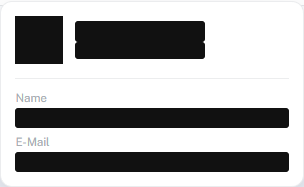
Ein Klick auf den Avatar öffnet die Kontaktkarte im Chatkopf.
Was Sie danach sehen
Die Kontaktkarte öffnet und schließt sich im Chatkopf. Sie zeigt den Namen und die E-Mail-Adresse des Kontakts.
Häufige Probleme
- Prüfen Sie Kontaktadressen im geschützten Webmail, bevor Sie eine Nachricht an den Kontakt senden.