
Sicherheit und Verschlüsselung
OpenPGP-Sitzung entsperren, sperren und Cache leeren
Ihren OpenPGP-Schlüssel für die Sitzung entsperren und die gespeicherte Entsperrung wieder beenden.
Voraussetzung: Nach Anmeldung, wenn OpenPGP freigeschaltet und ein eigener geschützter Schlüssel vorhanden ist
Schritt für Schritt
-
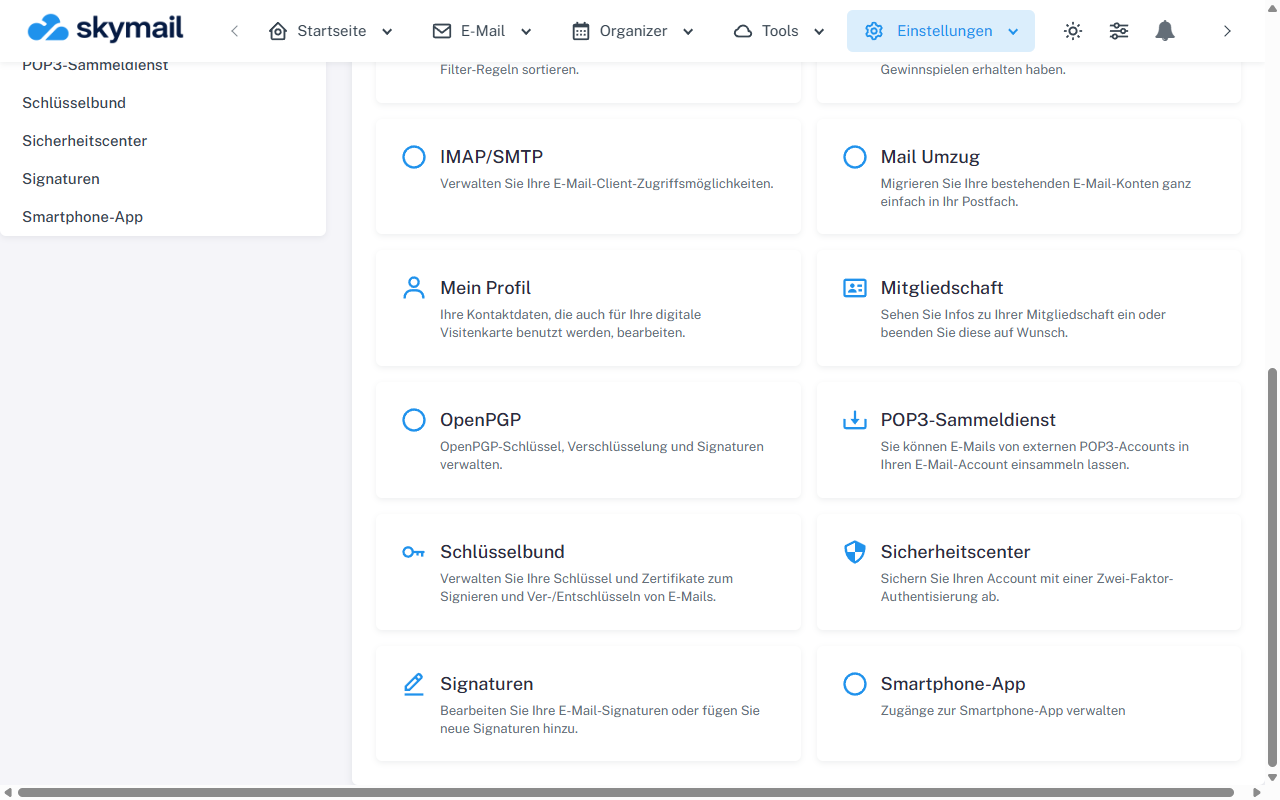
Oben Einstellungen öffnen und in der Übersicht OpenPGP wählen. Klicken Sie oben auf „Einstellungen“ und in der Übersicht auf „OpenPGP“. Alternativ öffnen Sie beim Schreiben oder Lesen einer E-Mail den Bereich „PGP“. Prüfen Sie den Sitzungsstatus „Gesperrt“ oder „Entsperrt“.
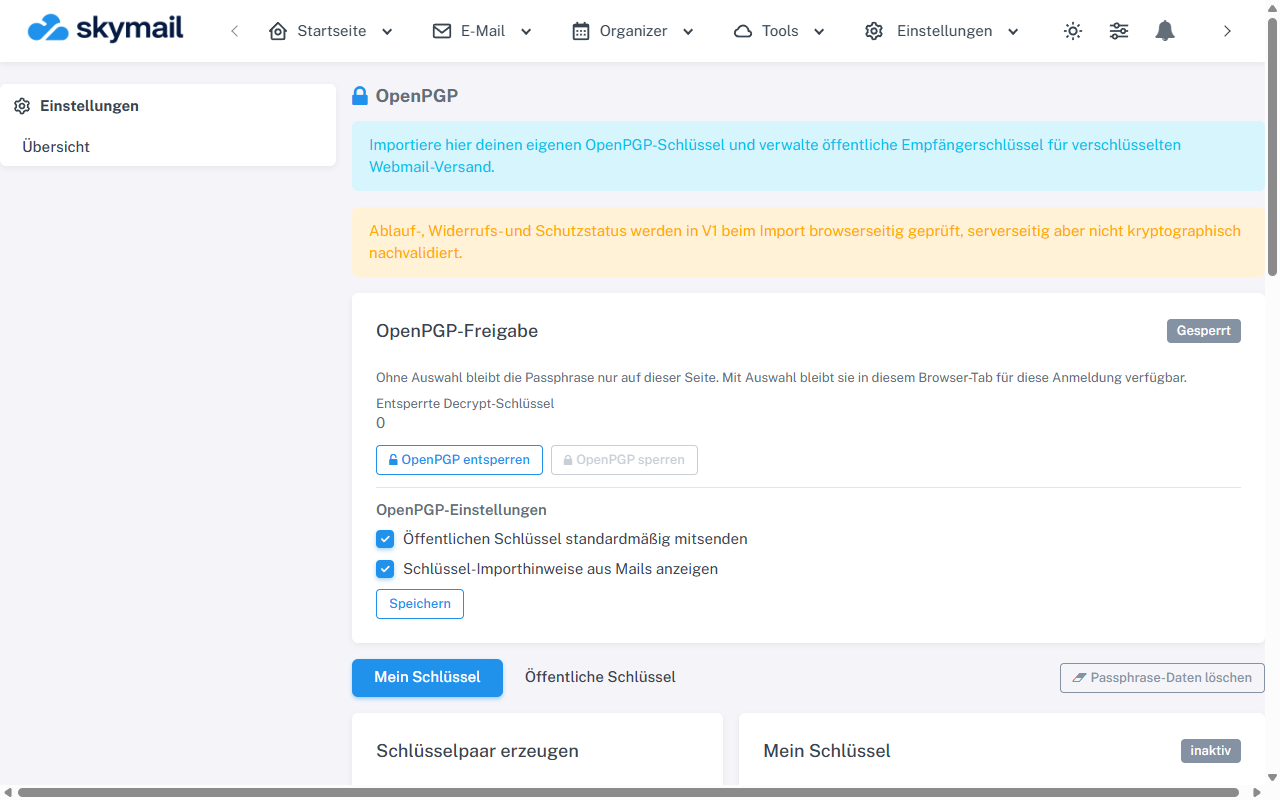
Im geöffneten OpenPGP-Bereich wählen Sie Mein Schlüssel oder Öffentliche Schlüssel. -
Wählen Sie „Für diese Sitzung entsperren“, geben Sie die Passphrase Ihres privaten Schlüssels ein und bestätigen Sie. Diese Passphrase ist unabhängig vom Webmail-Passwort.
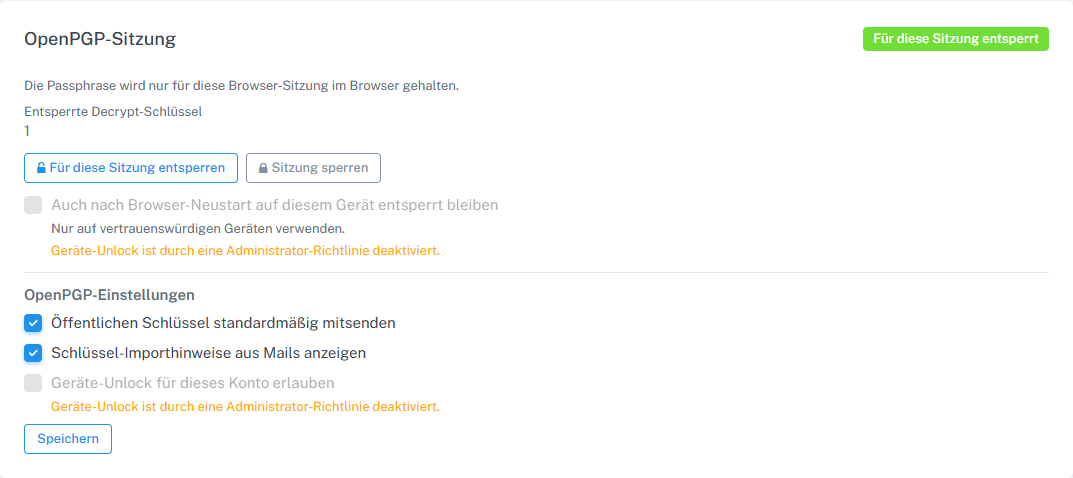
Den eigenen Schlüssel für die aktuelle Sitzung entsperren und bei Bedarf wieder sperren. -
Nutzen Sie „Passphrase in Browser-Sitzung merken“ nur, wenn die Gruppenrichtlinie es erlaubt. Die Option, nach Browser-Neustart auf diesem Gerät entsperrt zu bleiben, ist zusätzlich von Richtlinie und persönlicher Freigabe abhängig und gehört nur auf ein vertrauenswürdiges Gerät.
-
Wählen Sie „Sitzung sperren“, um entsperrte Schlüssel aus der aktuellen Sitzung zu entfernen. Mit „Passphrase-Cache leeren“ löschen Sie zusätzlich zwischengespeicherte Passphrase-Daten in diesem Browser.
Was Sie danach sehen
Nach dem Entsperren können passende private Schlüssel für signierte oder verschlüsselte Vorgänge verwendet werden. Nach Sperren oder Leeren ist bei Bedarf eine erneute Passphrase-Eingabe nötig.
Häufige Probleme
- Bei „Passphrase falsch“ prüfen Sie die Passphrase des konkreten Schlüssels; sie kann sich von der eines archivierten Schlüssels unterscheiden.
- Wenn Merken oder geräteübergreifende Entsperrung nicht angeboten wird, kann eine Gruppenrichtlinie dies verbieten.
- Geben Sie Passphrasen weder an den Support weiter noch in öffentliche Screenshots ein.
Zum passenden Abschnitt im Leitfaden „Erste Schritte mit Skymail“