
PDF-Tools
Die Übersicht der PDF-Werkzeuge öffnen
Aus zwanzig PDF-Werkzeugen das passende für die eigene Aufgabe auswählen.
Voraussetzung: Öffentlich und ohne Anmeldung unter „/PDF-Tools“; einzelne Werkzeuge haben eigene Voraussetzungen.
Schritt für Schritt
-
Öffnen Sie skymail.de und scrollen Sie auf der Startseite bis ganz nach unten. Klicken Sie im Fußbereich unter „Support“ auf „PDF Tools“; das Bild zeigt den Link. Die Übersicht ist ohne Anmeldung erreichbar.
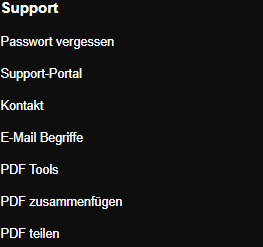
Scrollen Sie auf der Skymail-Startseite nach unten und klicken Sie im Fußbereich unter „Support“ auf „PDF Tools“. -
Lesen Sie den Hinweis zu temporären Dateien und vergleichen Sie die Werkzeugkarten. Sichtbare Beispiele sind „PDFs kombinieren“, „Seiten trennen“ und „PDFs komprimieren“; weitere Karten folgen darunter.
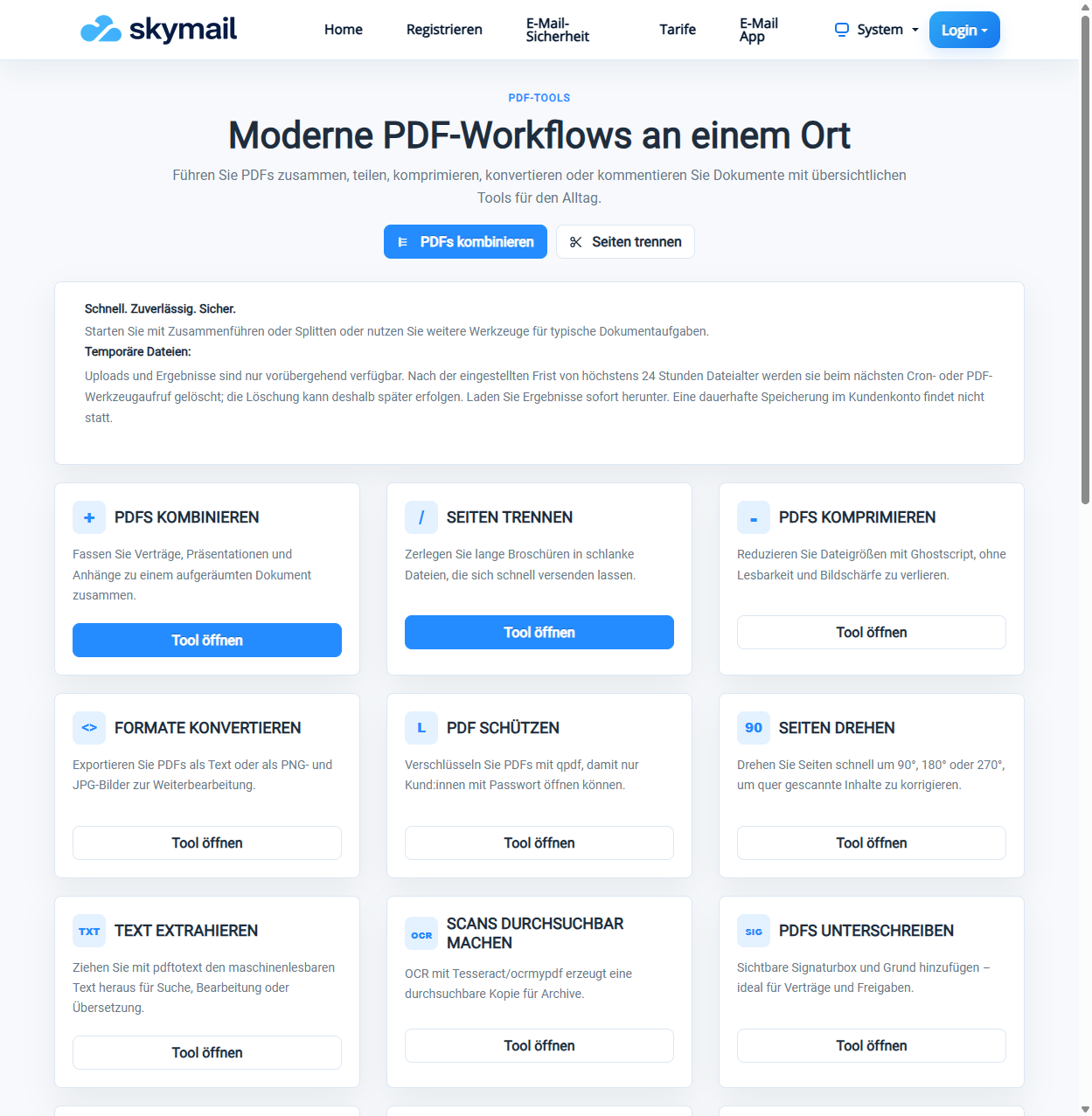
Die Übersicht zeigt den Hinweis zur vorübergehenden Dateiverfügbarkeit und die Startschaltflächen der PDF-Werkzeuge. -
Wählen Sie auf der passenden Karte „Tool öffnen“. Die Karte „PDFs kombinieren“ öffnet beispielsweise das Formular „PDF zusammenfügen“.
-
Uploads und Ergebnisse sind nur vorübergehend verfügbar. Laden Sie ein benötigtes Ergebnis zeitnah herunter; eine dauerhafte Speicherung im Kundenkonto ist laut Hinweis nicht vorgesehen.
Was Sie danach sehen
Die Übersicht zeigt zwanzig Werkzeugkarten. Erst wenn Sie ein Werkzeug öffnen und dort eine Aktion ausführen, wird eine ausgewählte Datei bearbeitet.
Häufige Probleme
- Passt die ausgewählte Karte nicht zu Ihrer Aufgabe, gehen Sie zur Übersicht zurück und wählen Sie ein anderes Werkzeug.
- Hochgeladene Dateien und Ergebnisse bleiben nur vorübergehend verfügbar; die automatische Löschung kann nach Ablauf der Frist etwas später erfolgen. Laden Sie benötigte Ergebnisse zeitnah herunter.