
Sicherheit und Verschlüsselung
Phishing- und Link-Sicherheitsprüfung einstellen
Den eigenen Schalter für die Link-Sicherheitsprüfung im Sicherheitscenter finden und einstellen.
Voraussetzung: Nach Anmeldung unter Einstellungen → Sicherheitscenter.
Schritt für Schritt
-
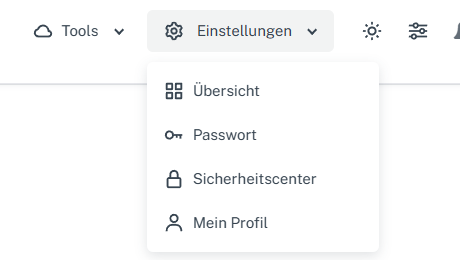
Oben auf „Einstellungen“ klicken und im Menü „Sicherheitscenter“ wählen. Klicken Sie oben in der Webmail-Kopfzeile auf „Einstellungen“ und im geöffneten Menü auf „Sicherheitscenter“. Auf schmalem Bildschirm öffnen Sie zuerst „Menü“, dann „Einstellungen“ → „Sicherheitscenter“. Suchen Sie dort die Karte „Sicherheit“.
-
Prüfen Sie den ersten Schalter „Phishing- / Link-Sicherheitsprüfung verwenden“. Seine aktuelle Stellung kann von der Abbildung abweichen.
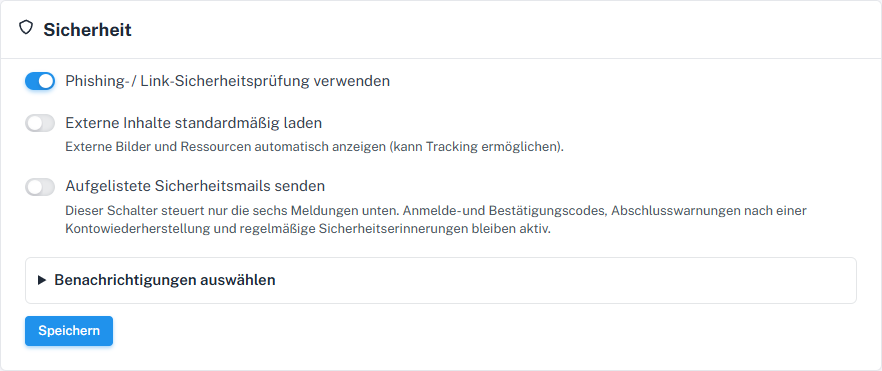
Der Linkschutz hat einen eigenen Schalter in der Sicherheitskarte. -
Stellen Sie diesen Schalter wie gewünscht ein. Kontrollieren Sie vor dem Speichern die anderen beiden Hauptschalter und die sechs Benachrichtigungsoptionen, weil sie zum selben Formular gehören.
-
Wählen Sie „Speichern“ und laden Sie das Sicherheitscenter erneut. Prüfen Sie, ob der Schalter die gewählte Stellung behalten hat.
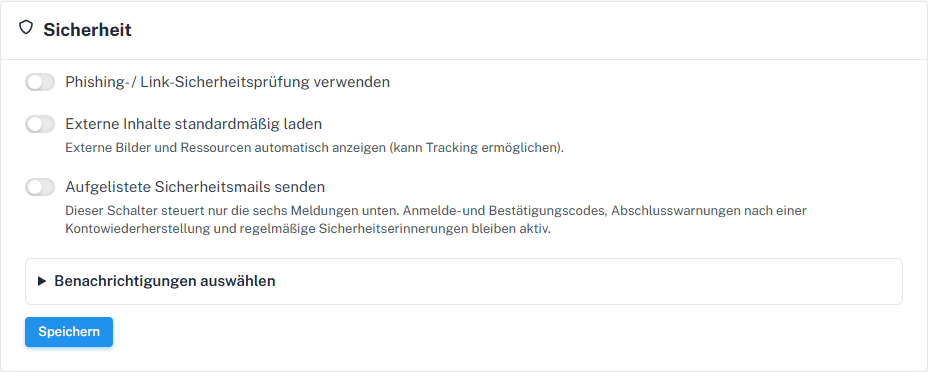
Der Schalter zeigt, ob die Phishing- und Link-Sicherheitsprüfung eingeschaltet ist.
Was Sie danach sehen
Nach dem Speichern zeigt das Sicherheitscenter Ihre gewählte Schalterstellung auch beim erneuten Öffnen. Daraus lässt sich noch nicht ableiten, ob eine bestimmte E-Mail oder ein bestimmter Link eine Warnung auslöst.
Häufige Probleme
- Die Linkprüfung ist eine zusätzliche Kontrolle. Prüfen Sie Absender und Zieladresse weiterhin selbst.
- Alle drei Hauptschalter und die Benachrichtigungen werden über denselben „Speichern“-Knopf übermittelt.
Zum passenden Abschnitt im Leitfaden „Erste Schritte mit Skymail“