
E-Mails lesen und schreiben
Vorschau der E-Mail-Liste einstellen
Wählen Sie, ob Sie E-Mails in einer reinen Liste oder mit einem Lesebereich anzeigen möchten.
Voraussetzung: Angemeldetes Konto mit geöffnetem E-Mail-Ordner; die nebeneinanderliegende Vorschau ist für größere Bildschirme gedacht.
Schritt für Schritt
-
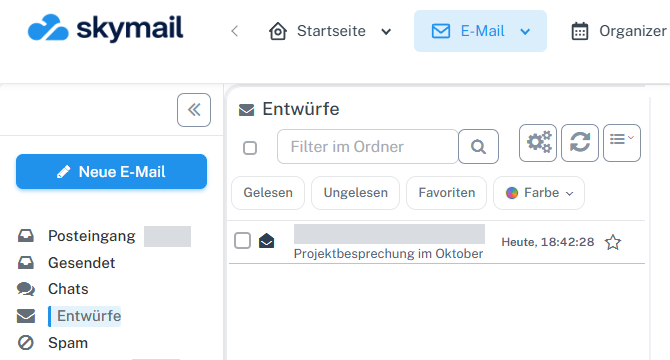
Klicken Sie oben auf „E-Mail“ und links auf „Posteingang“ oder den gewünschten Ordner. Klicken Sie oben in der Webmail-Kopfzeile auf „E-Mail“ und links auf „Posteingang“ oder den gewünschten Ordner. Rechts oberhalb der Nachrichtenliste finden Sie die Schaltfläche mit Listenlinien und kleinem Pfeil. Öffnen Sie damit das Listenmenü.
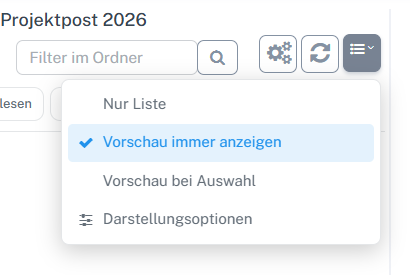
Rechts über der Liste die Schaltfläche mit Listenlinien und Pfeil öffnen; darunter erscheinen die drei Vorschauarten. -
Wählen Sie „Nur Liste“, wenn Sie den Platz vollständig für die Nachrichtenliste nutzen möchten. Der Vorschaubereich wird ausgeblendet.
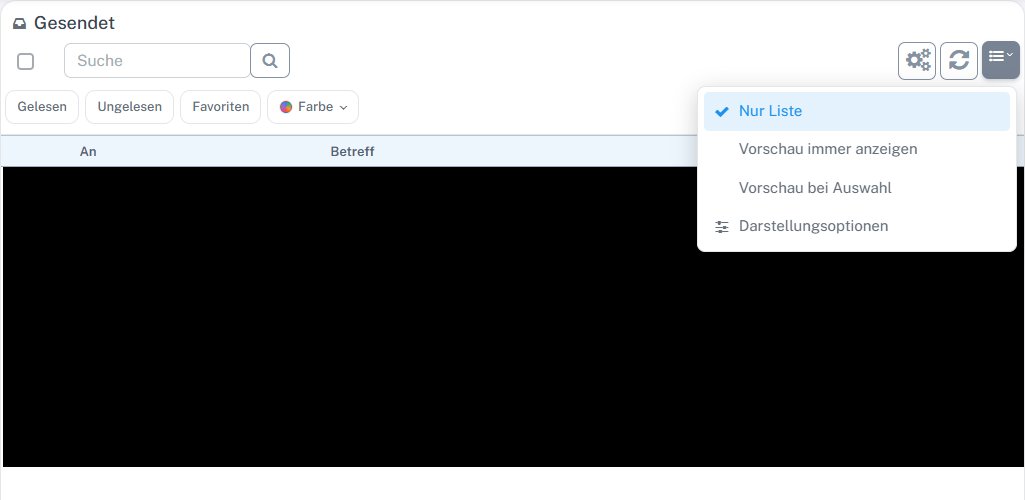
„Nur Liste“ nutzt die Breite für die Nachrichtenliste. -
Wählen Sie „Vorschau immer anzeigen“, wenn der Lesebereich auf einem ausreichend breiten Bildschirm dauerhaft sichtbar sein soll. Ohne ausgewählte Nachricht zeigt er eine Aufforderung zur Auswahl.
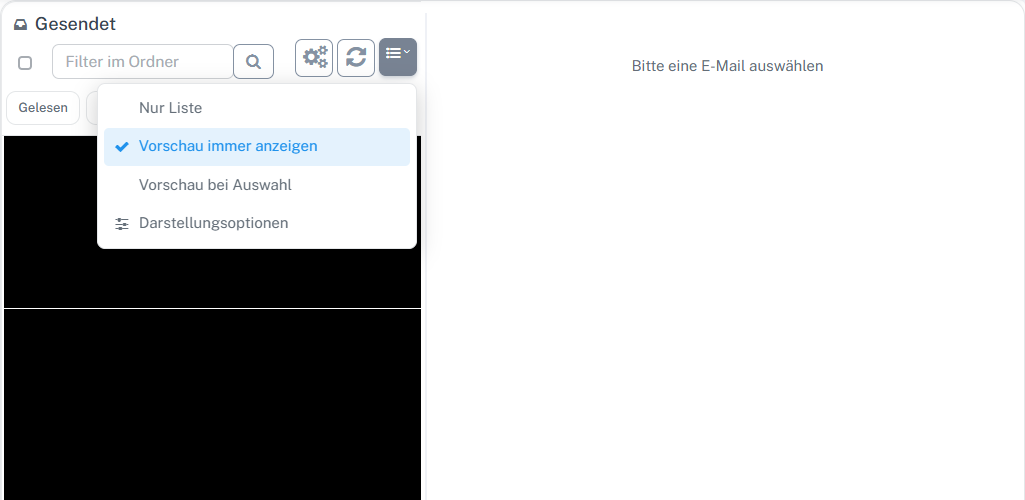
Bei „Vorschau immer anzeigen“ bleibt der Lesebereich neben der Liste geöffnet. -
Wählen Sie „Vorschau bei Auswahl“, wenn die Liste zunächst die ganze Breite nutzen soll. Nach dem Klick auf eine Nachricht erscheint der Lesebereich neben der Liste.
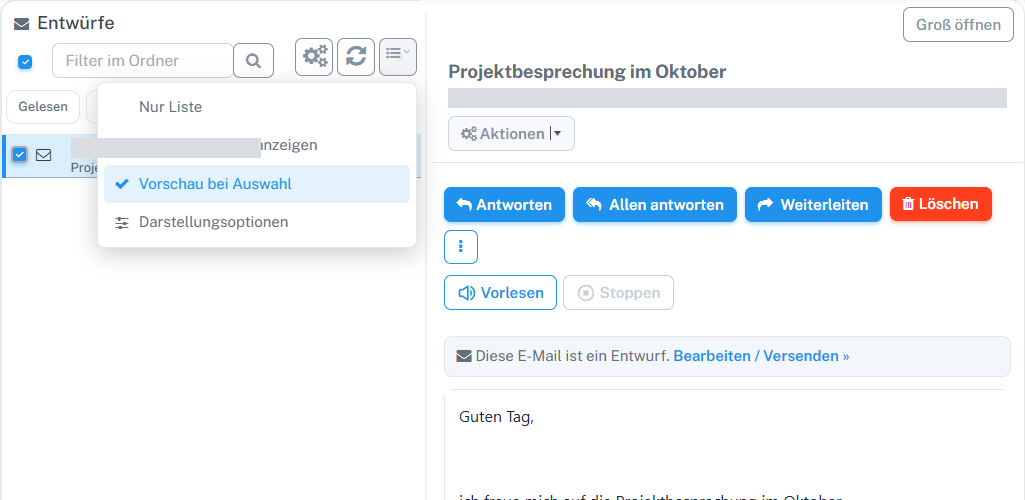
Nach Auswahl des eigenen Entwurfs erscheint die Vorschau neben der Liste. -
Die Auswahl im Listenmenü wird sofort übernommen. Möchten Sie weitere Listenoptionen ändern, öffnen Sie dort „Darstellungsoptionen“, wählen unter „E-Mail-Ansicht“ den gewünschten Modus und bestätigen mit „OK“.
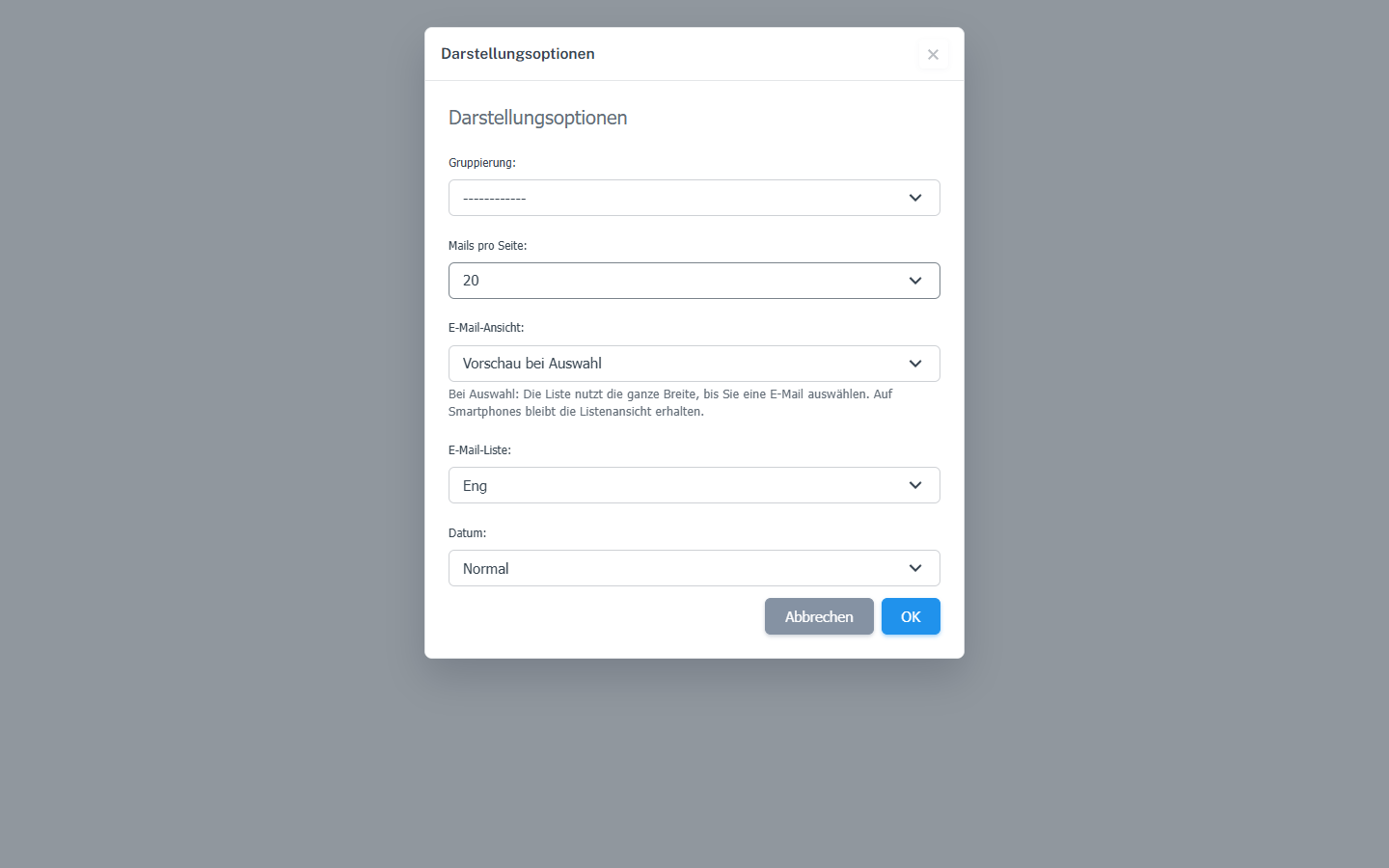
Unter „E-Mail-Ansicht“ wählen Sie zwischen den drei Vorschaumodi.
Was Sie danach sehen
Die Nachrichtenliste erscheint in der gewählten Ansicht. Bei „Vorschau bei Auswahl“ nutzt sie zunächst die ganze Breite; nach Auswahl einer E-Mail sehen Sie auf einem größeren Bildschirm den Lesebereich daneben. Ihre Auswahl bleibt nach erneutem Laden erhalten.
Häufige Probleme
- Auf Smartphones bleibt bei „Vorschau bei Auswahl“ die Listenansicht erhalten; die Darstellung weicht daher von der Desktopansicht ab.
- Wenn eine Änderung im Dialog ausbleibt, bestätigen Sie mit „OK“. Das Listenmenü übernimmt die Auswahl unmittelbar.
Zum passenden Abschnitt im Leitfaden „Erste Schritte mit Skymail“