
Webdisk und Dateien
Dateien und Ordner in der Webdisk suchen
Einträge im aktuell geöffneten Ordner anhand ihres Namens eingrenzen.
Voraussetzung: Nach Anmeldung mit Webdisk-Berechtigung; die Suche wirkt auf die angezeigte Ordnerliste.
Schritt für Schritt
-
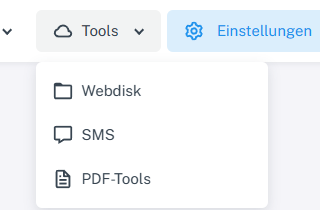
Klicken Sie oben auf „Tools“ und wählen Sie im Menü „Webdisk“. Klicken Sie oben auf „Tools“ → „Webdisk“ und wählen Sie links den Ordner, den Sie durchsuchen möchten.
-
Geben Sie einen Teil des Datei- oder Ordnernamens in „Dateien und Ordner suchen“ über der Liste ein.
-
Prüfen Sie die angezeigten Treffer und die Trefferzahl. Bei keinem passenden Namen zeigt die Liste null Treffer an.
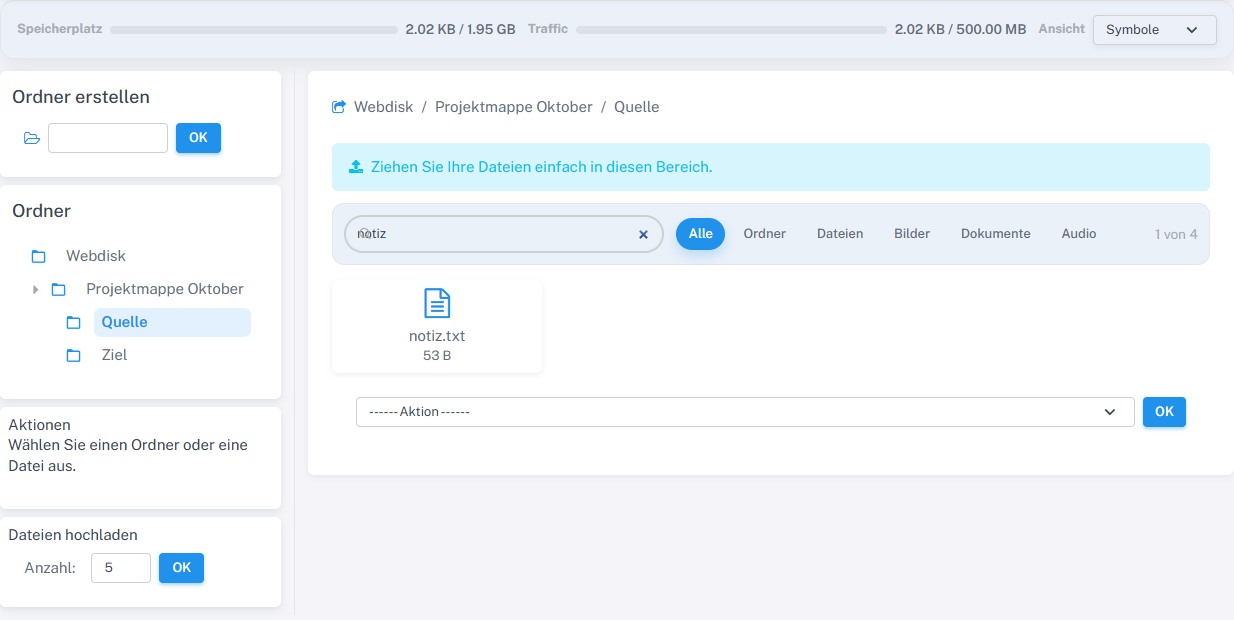
Der Name notiz filtert die vier Beispieldateien auf einen Treffer. -
Löschen Sie den Suchtext, um wieder alle Einträge des aktuellen Ordners zu sehen.
Was Sie danach sehen
Die aktuelle Ordneranzeige wird nach Namen gefiltert; die Dateien bleiben unverändert.
Häufige Probleme
- Die Suche ist auf den angezeigten Ordner beschränkt; öffnen Sie bei Bedarf einen anderen Ordner.
- Ein gleichzeitig aktiver Typfilter kann Treffer ausblenden; wählen Sie „Alle“ und versuchen Sie es erneut.