
Webdisk und Dateien
Word- und Excel-Dateien in der Webdisk bearbeiten
Dokumente und Tabellen direkt im Browser bearbeiten, die vorhandene Datei speichern oder bewusst eine Kopie anlegen.
Voraussetzung: Nach Anmeldung mit Webdisk-Berechtigung und vorhandener unterstützter Datei. Office-Dateien dürfen höchstens 20 MiB groß sein.
Schritt für Schritt
-
Öffnen Sie den Ordner mit Ihrer Datei. Unterstützt werden DOC, DOCX, XLS, XLSX, ODT und ODS. Öffnen Sie die Datei zum Bearbeiten; in der Dateivorschau steht dafür „Office-Datei bearbeiten“ bereit.
-
Bearbeiten Sie den Text und die Formatierung im Office-Editor. Die Datei bleibt dabei mit ihrem Eintrag in der Webdisk verbunden.
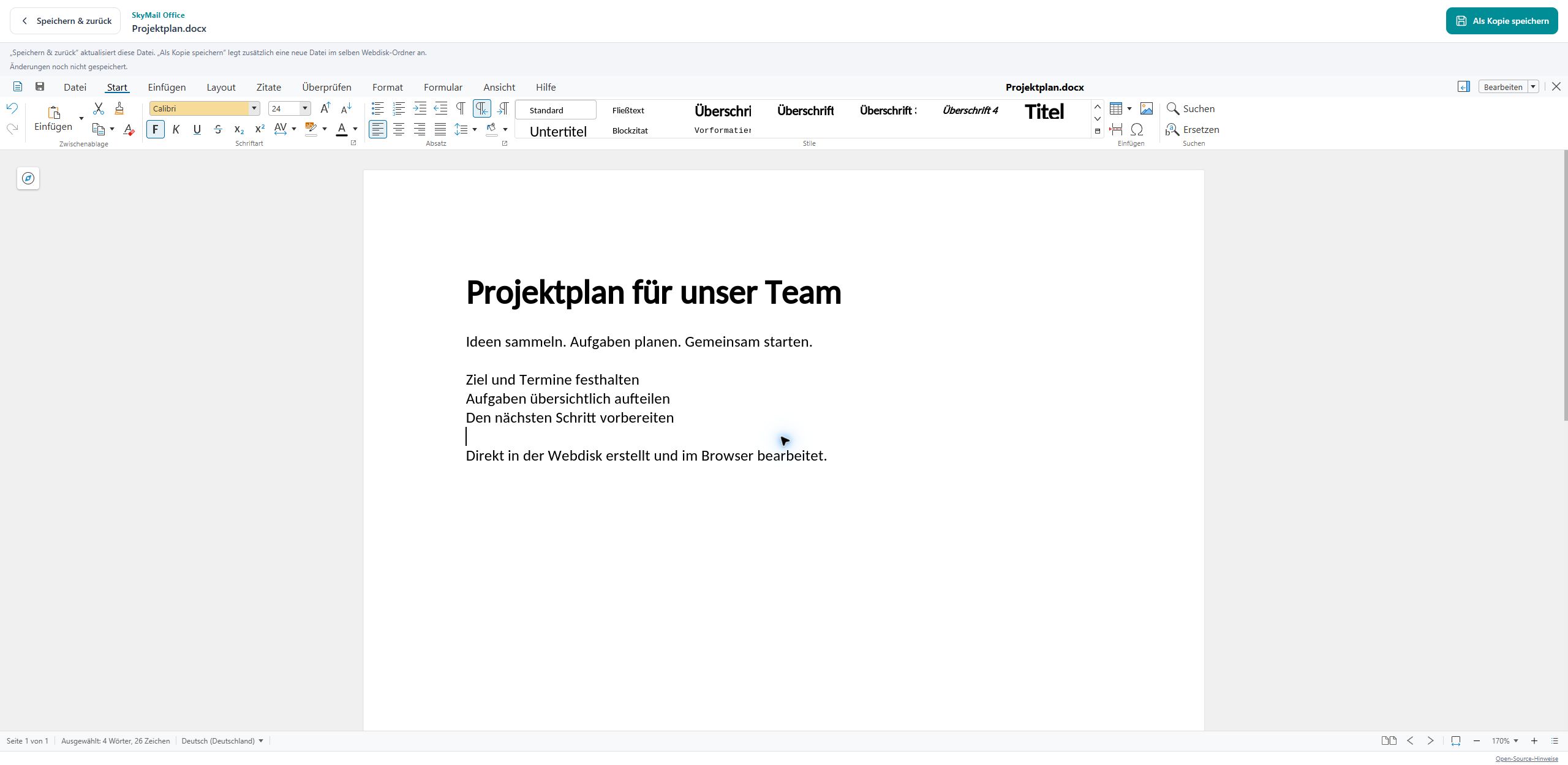
Dokumente direkt im Browser bearbeiten und anschließend die vorhandene Datei aktualisieren oder eine Kopie anlegen. -
Bei Tabellen können Sie Zellen und Tabelleninhalte direkt im Browser bearbeiten.
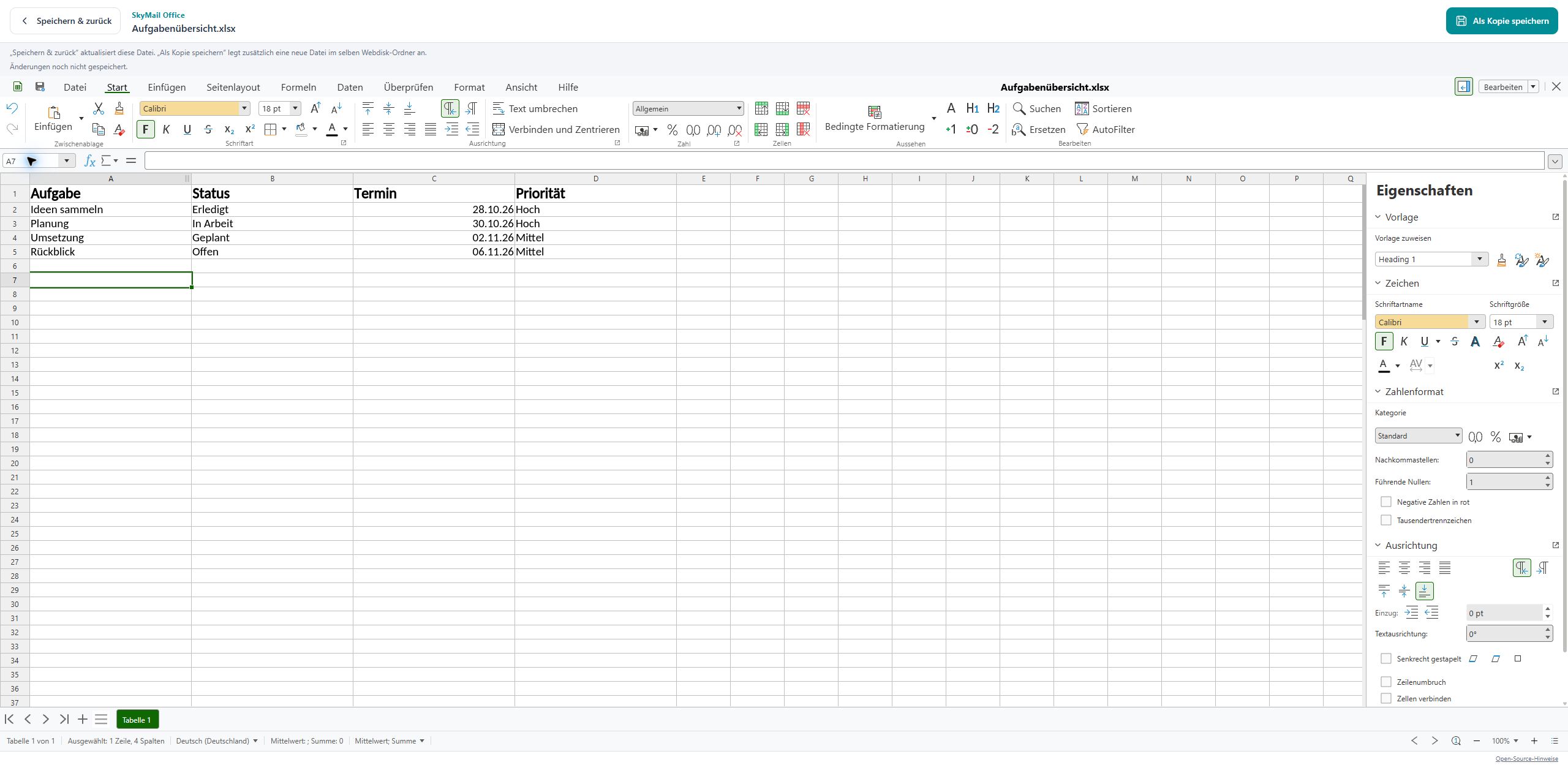
Auch Tabellen lassen sich direkt aus der Webdisk öffnen und bearbeiten. -
Klicken Sie auf „Speichern & zurück“, um die geöffnete Datei zu aktualisieren und zum Ordner zurückzukehren.
-
Möchten Sie zusätzlich eine getrennte Version behalten, wählen Sie „Als Kopie speichern“. Die Kopie wird im selben Webdisk-Ordner abgelegt; die vorhandene Datei wird durch diese Aktion nicht ersetzt.
Was Sie danach sehen
„Speichern & zurück“ aktualisiert das geöffnete Dokument. „Als Kopie speichern“ erzeugt eine zusätzliche Datei.
Häufige Probleme
- Warten Sie auf die erfolgreiche Speicherbestätigung, bevor Sie die Bearbeitung schließen.
- Wurde die Datei inzwischen an anderer Stelle geändert, verhindert der Konfliktschutz ein unbemerktes Überschreiben. Sichern Sie Ihre Bearbeitung als Kopie.
- Bei einem Speicherfehler lassen Sie den Editor geöffnet und versuchen es erneut. Ausreichend freier Speicher und Übertragungsvolumen sind erforderlich.
- Bei aufwendigen Office-Dokumenten kann die Darstellung vom ursprünglichen Programm abweichen. Prüfen Sie wichtige Formatierungen nach dem Öffnen.