
Webdisk und Dateien
TXT-Dateien in der Webdisk bearbeiten
Einfache Textdateien im eigenen SkyMail-Texteditor öffnen, bearbeiten, speichern oder herunterladen – auch auf dem Handy.
Voraussetzung: Nach Anmeldung mit Webdisk-Berechtigung. Unterstützt werden einfache UTF-8-Textdateien bis 2 MiB; auch leere TXT-Dateien lassen sich bearbeiten.
Schritt für Schritt
-
Öffnen Sie eine TXT-Datei aus der Webdisk. Für eine neue Datei wählen Sie „Neue Datei“ und anschließend den Dateityp „Textdatei“ (TXT).
-
Schreiben oder ändern Sie den Inhalt im Feld „Dateiinhalt“. Auf dem Handy öffnet sich derselbe Texteditor in einer angepassten Ansicht.
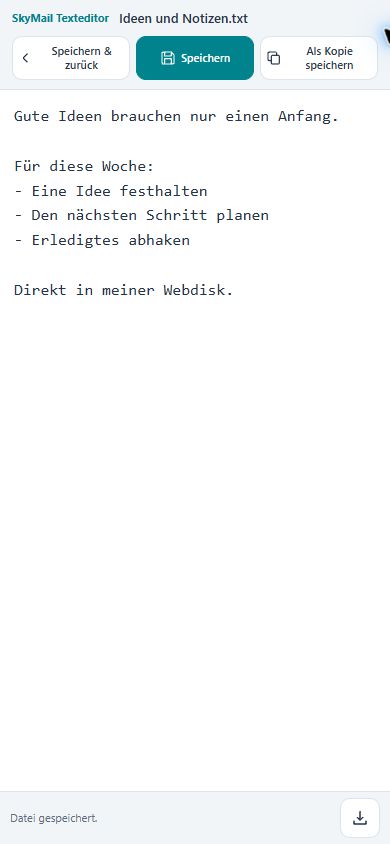
TXT-Dateien werden im eigenen Texteditor geöffnet; auf dem Handy bleibt die Schreibfläche gut erreichbar. -
Mit „Speichern“ aktualisieren Sie die geöffnete TXT-Datei und bleiben im Editor. „Speichern & zurück“ speichert und führt zur Webdisk zurück.
-
„Als Kopie speichern“ legt eine zusätzliche Datei an. Mit „Text herunterladen“ können Sie den aktuellen Text als TXT-Datei auf Ihr Gerät sichern.
Was Sie danach sehen
Der Text wird als UTF-8-Datei ohne BOM mit einheitlichen Zeilenumbrüchen gespeichert. Die vorhandene Datei und eine ausdrücklich gespeicherte Kopie bleiben getrennte Einträge.
Häufige Probleme
- Bei einer anderen Zeichenkodierung oder einer Binärdatei erscheint eine Fehlermeldung. Wandeln Sie die Datei bei Bedarf zuerst in UTF-8-Text um.
- Ist die Datei größer als 2 MiB, verwenden Sie einen lokalen Texteditor.
- Wurde die Originaldatei inzwischen geändert, überschreibt SkyMail sie nicht ungefragt. Sichern Sie Ihren Text als Kopie oder mit „Text herunterladen“.
- Verlassen Sie sich auf die erfolgreiche Speicherbestätigung. Ein geöffneter Editor ist kein Ersatz für das bewusste Speichern.