
Webdisk und Dateien
Die Webdisk als Symbole oder Liste anzeigen
Die Darstellung der Dateien und Ordner in der Webdisk wechseln.
Voraussetzung: Nach Anmeldung mit Webdisk-Berechtigung.
Schritt für Schritt
-
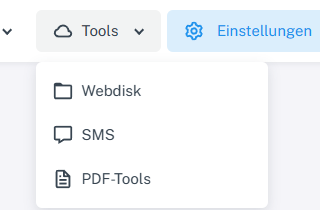
Klicken Sie oben auf „Tools“ und wählen Sie im Menü „Webdisk“. Klicken Sie im angemeldeten Webmail oben auf „Tools“ → „Webdisk“ und wählen Sie links im Ordnerbaum einen Ordner.
-
Suchen Sie oben in der Werkzeugleiste die Auswahl „Ansicht“.
-
Wählen Sie „Symbole“ für größere Kacheln oder „Liste“ für Zeilen mit Dateiname, Erstellungsdatum, Größe und Typ.
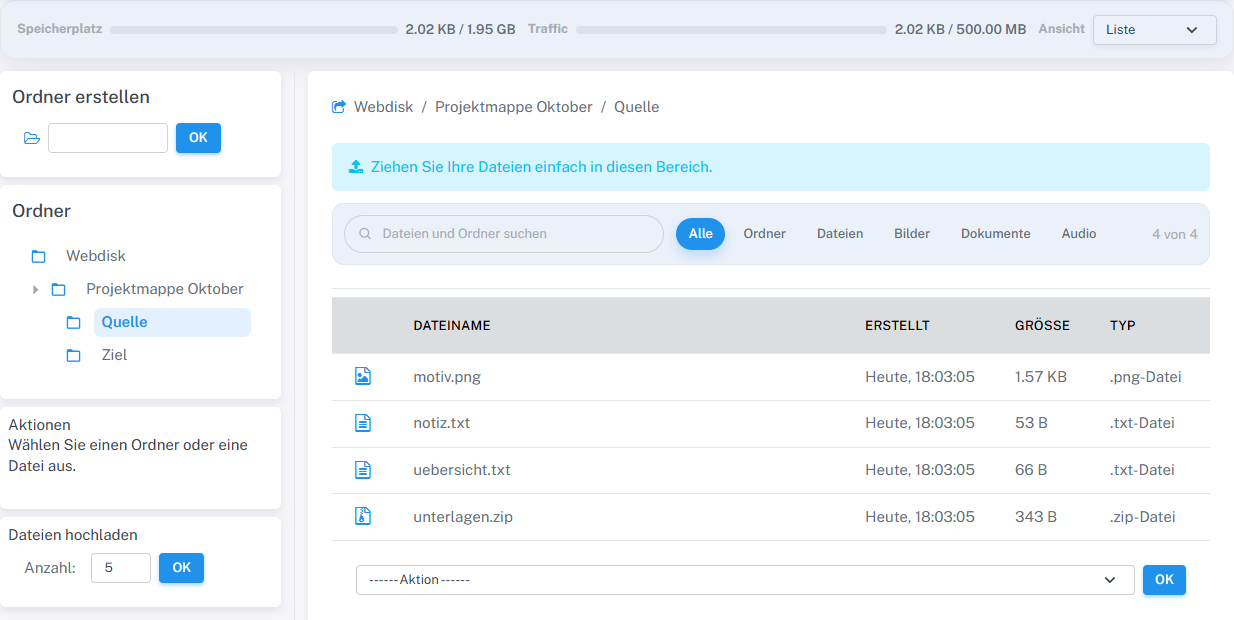
Die Listenansicht zeigt die vier Beispieldateien mit ihren Eigenschaften. -
Prüfen Sie, ob derselbe Ordner in der gewählten Darstellung angezeigt wird.
Was Sie danach sehen
Die Darstellung wechselt; Dateien und Ordner werden dabei nicht verändert.
Häufige Probleme
- Nach dem Umschalten kann der Ordner neu geladen werden; prüfen Sie dann die Auswahl in der Werkzeugleiste.
- Falls der gewünschte Eintrag fehlt, kontrollieren Sie den aktuell geöffneten Ordner.