
Dateien direkt weiterbearbeiten
Bilder in der Webdisk bearbeiten, die Ansicht zoomen und die Pixelgröße ändern. Die bearbeitete Fassung direkt an eine neue E-Mail anhängen oder als Kopie speichern. PDFs an die PDF-Tools übergeben.
Aus der Vorschau in die Bildbearbeitung
Öffne ein unterstütztes Bild in deiner Webdisk und wähle Bild bearbeiten. Du kannst das Bild zuschneiden, drehen, spiegeln, seine Größe ändern, Farben anpassen oder es beschriften. Ergänze bei Bedarf Formen und eigene Zeichnungen. Änderungen lassen sich rückgängig machen und wiederholen. Der Editor öffnet sich direkt aus der Vorschau.
Die Bildbearbeitung läuft vollständig im Browser und ohne Werbeeinblendungen. Alle benötigten Bestandteile werden von unserem eigenen Server geladen. Dein Bild wird dabei nicht an einen externen Bildbearbeitungsdienst geschickt.
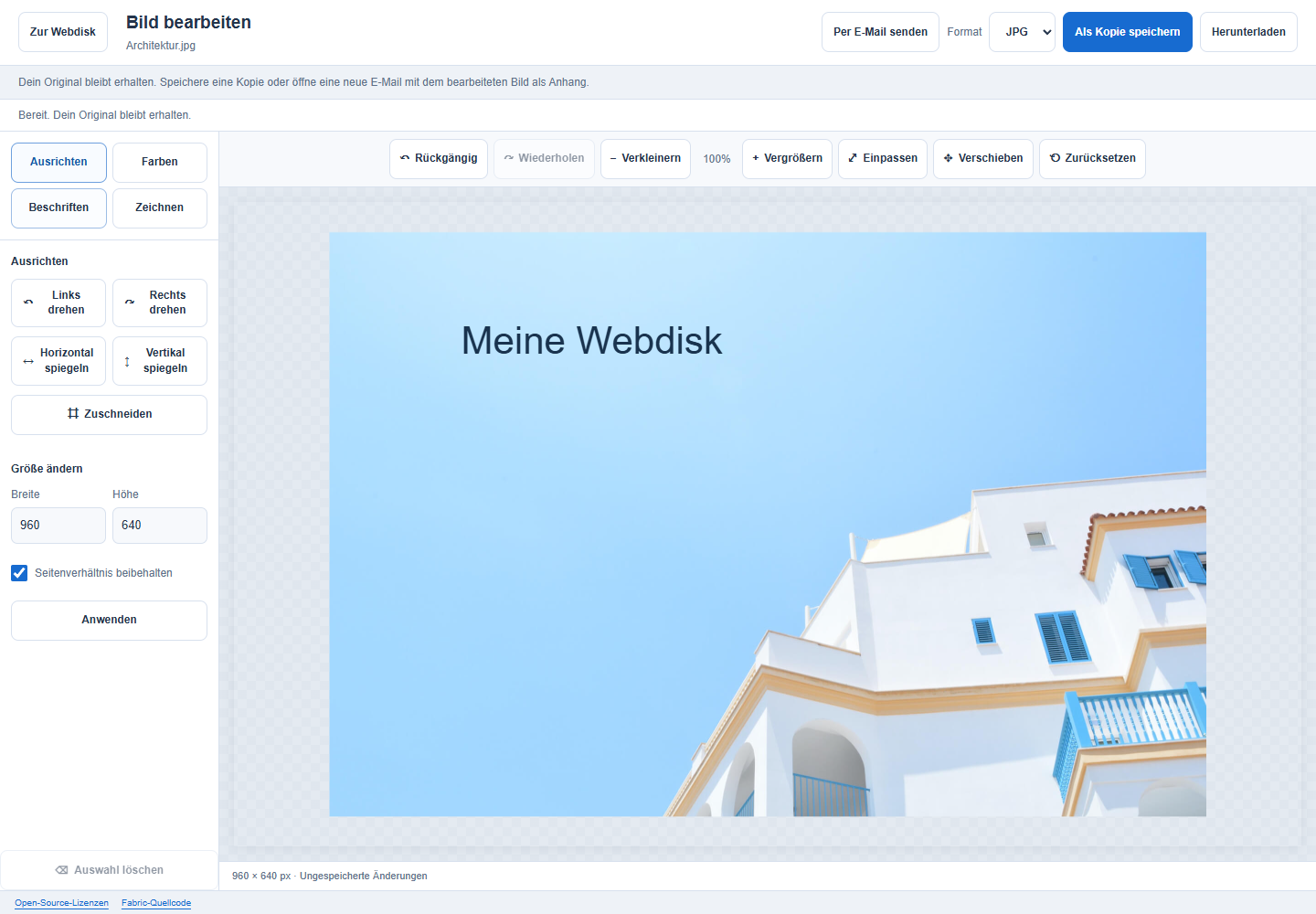
Näher ansehen oder die Bildgröße ändern
Mit Vergrößern und Verkleinern änderst du die Ansicht im Editor. Du kannst Bilddetails genauer ansehen; die Pixelgröße der Datei bleibt dabei gleich. Mit Einpassen holst du das ganze Bild wieder in die Arbeitsfläche.
Wenn du die tatsächliche Bildgröße ändern möchtest, wähle unter Ausrichten den Bereich Größe ändern. Gib Breite und Höhe in Pixeln an. Du kannst das Seitenverhältnis beibehalten oder beide Werte separat setzen und die Änderung anschließend anwenden.
Dein Original bleibt erhalten
Mit Als Kopie speichern legst du das bearbeitete Bild als neue Datei im selben Webdisk-Ordner ab. Dein Original bleibt unverändert. Du kannst die bearbeitete Kopie auch direkt herunterladen.
Als Ausgangsdatei werden JPEG, PNG und statische WebP-Bilder unterstützt. Gespeichert oder heruntergeladen wird als JPEG oder PNG. GIFs und animierte Bilder sind von der Bearbeitung ausgenommen. Pro Bild gelten höchstens 20 MiB und 24 Megapixel; die Uploadgrenzen und der freie Speicher deines Kontos können die Speicherung zusätzlich begrenzen.
PDFs direkt an die PDF-Tools übergeben
In der Webdisk öffnest du eine PDF in der Vorschau und wählst Mit PDF-Tools bearbeiten. Bei einem PDF-Anhang in einer E-Mail findest du PDF bearbeiten direkt unter dem Dateinamen. Die PDF-Tools öffnen sich mit deiner ausgewählten Datei.
Wähle dort ein Werkzeug und prüfe die Einstellungen. Die Datei wird in das erste passende PDF-Dateifeld übernommen. Eine Verarbeitung beginnt erst, wenn du die Aktion selbst startest. Beim Vergleichen wählst du die zweite Datei selbst; beim Zusammenführen kannst du weitere PDFs ergänzen.
Die ursprüngliche PDF in der Webdisk oder in der E-Mail bleibt erhalten. Falls der Browser die Datei nicht automatisch übernehmen kann oder eine Werkzeuggrenze erreicht ist, zeigt die Seite einen Hinweis und du kannst weiterhin eine Datei selbst auswählen.
Dateien und bearbeitete Bilder direkt an eine E-Mail anhängen
Wähle eine Datei in der Webdisk-Vorschau aus und anschließend Per E-Mail senden. Eine neue E-Mail öffnet sich mit der ausgewählten Datei als Anhang. Das funktioniert auch mit PDFs und anderen eigenen Webdisk-Dateien.
Wähle im Bildeditor Per E-Mail senden. Die aktuelle bearbeitete Fassung wird als Dateianhang in eine neue E-Mail übernommen. Du musst dafür nicht zuerst eine Bildkopie in der Webdisk speichern.
Ergänze Empfänger, Betreff und Nachricht. Die E-Mail wird erst versendet, wenn du sie selbst sendest. Die Datei wird als Anhang hinzugefügt; dein Original in der Webdisk bleibt erhalten. Die Anhangsgrenzen deines Kontos gelten weiterhin.
Online-Speicher bei der E-Mail-App finden
Auf den öffentlichen Seiten findest du Online-Speicher im Menü E-Mail App zusammen mit Webmail und Mobile App. Die Infoseite zeigt dir die Webdisk mit Liste, Galerie und großer Handyansicht.