
Herramientas PDF
Insertar una anotación visible de firma en un PDF
Colocar de forma visible nombre, motivo y fecha en la última página del PDF.
Requisito: Disponible públicamente sin iniciar sesión en /es/herramientas-pdf y en la página de cada herramienta
Abrir la herramienta PDF adecuada
Paso a paso
-
En la página de inicio de skymail.de, desplácese al pie. Dentro de «Soporte», haga clic en «Herramientas PDF» (véase la imagen). En la vista general, seleccione «Firmar PDF».
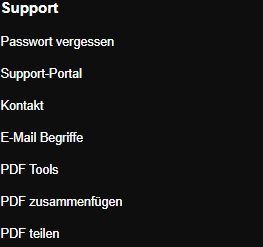
Desplácese al final de la página de inicio de Skymail y haga clic en «Herramientas PDF» dentro de «Soporte». -
Seleccione un PDF válido de hasta 20 MB.
-
Introduzca un nombre en «Nombre de la anotación». «Motivo» es opcional.
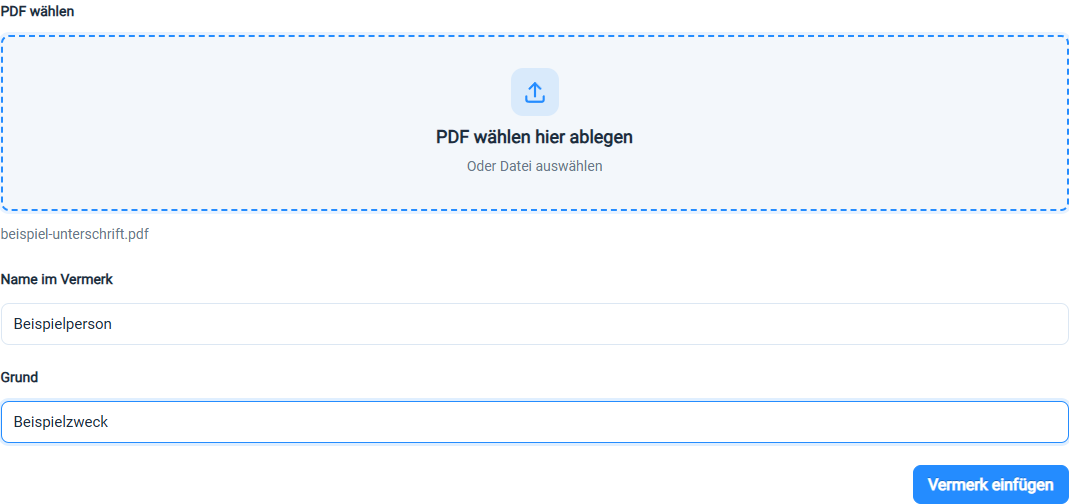
Introduzca un nombre y, si lo desea, un motivo para la anotación visible. -
Haga clic en «Insertar anotación». El aviso «¡Anotación visible insertada!» ofrece la descarga; el formulario inferior se vacía para una operación nueva. Descargue el resultado y compruebe la anotación en la última página.

Después de insertarla, la página ofrece descargar el PDF con la anotación visible.
Lo que verá después
En la esquina inferior izquierda de la última página aparece una anotación visible con nombre, motivo y fecha. No es una firma PDF criptográfica con certificado ni sustituye a una firma digital verificable.
Problemas frecuentes
- Si no introduce un nombre, aparecerá un error.
- Un PDF protegido o ilegible puede rechazarse durante el procesamiento.
- El recuadro está abajo a la izquierda y no puede moverse libremente en el formulario; compruebe si tapa contenido.