
Outils PDF
Insérer une mention de signature visible dans un PDF
Placer visiblement un nom, un motif et une date sur la dernière page du PDF.
Condition : Accessible publiquement sans connexion via /fr/outils-pdf et la page de l’outil concerné
Ouvrir l’outil PDF adapté
Pas à pas
-
Sur l’accueil de skymail.de, faites défiler jusqu’au pied de page. Sous « Assistance », cliquez sur « Outils PDF » (voir l’image). Dans la vue d’ensemble, choisissez « Signer des PDF ».
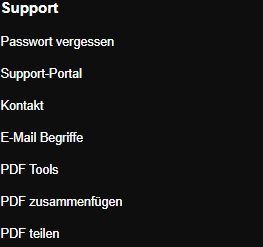
Faites défiler l’accueil Skymail vers le bas et cliquez sur « Outils PDF » sous « Assistance » dans le pied de page. -
Choisissez un fichier PDF valide de 20 Mo maximum.
-
Saisissez un nom sous « Nom dans la mention ». Le « Motif » est facultatif.
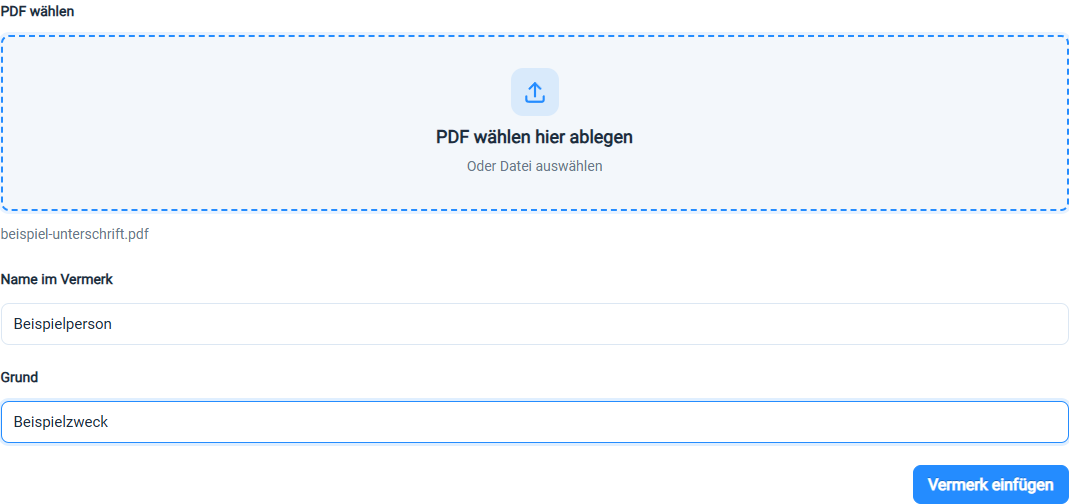
Saisissez un nom et, si nécessaire, un motif pour la mention visible. -
Cliquez sur « Insérer la mention ». Le bandeau de réussite « Mention visible insérée ! » propose le téléchargement ; le formulaire dessous est vidé pour une nouvelle opération. Téléchargez le résultat et vérifiez la mention sur la dernière page.

Après l’insertion, la page propose au téléchargement le PDF avec la mention visible.
Ce que vous verrez ensuite
Une mention visible avec nom, motif et date apparaît en bas à gauche de la dernière page. Ce n’est pas une signature PDF cryptographique avec certificat et elle ne remplace pas une signature numérique vérifiable.
Problèmes fréquents
- Un message d’erreur apparaît si le nom est absent.
- Un PDF protégé ou illisible peut être refusé pendant le traitement.
- L’encadré est placé en bas à gauche et n’est pas librement déplaçable dans le formulaire ; vérifiez qu’il ne recouvre pas de contenu.