
Ayuda y contacto
Cerrar un ticket Premium propio
Finalizar un ticket personal de soporte ya resuelto.
Requisito: Después de iniciar sesión, con soporte Premium personal habilitado y acceso a un ticket propio abierto.
Paso a paso
-
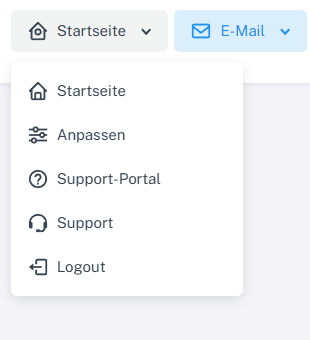
Haga clic arriba en «Inicio» y abra el área privada «Soporte». Con la sesión iniciada en el correo web, haga clic arriba en «Inicio» y después en «Soporte», con el icono de auriculares. «Portal de ayuda» es el área pública independiente.
-
En «Mis tickets», busque su ticket abierto, ábralo y compruebe que la solicitud esté realmente resuelta.

Antes de cerrarlo, abra su propio ticket en «Mis tickets». -
En el ticket, seleccione «Cerrar ticket» a la derecha y confirme «¿Cerrar realmente el ticket?».
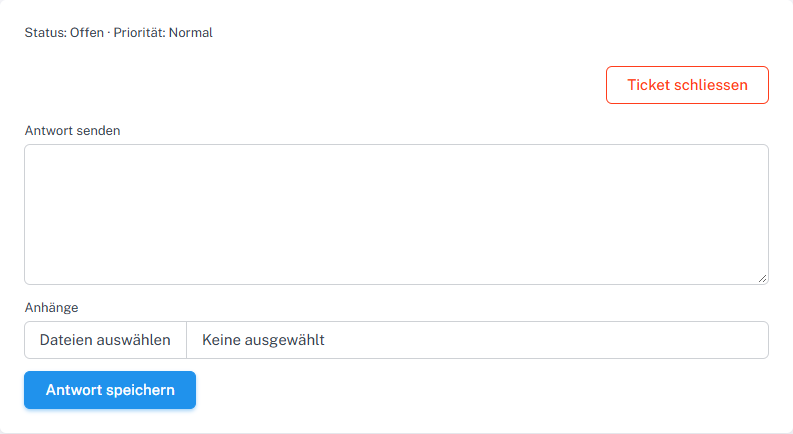
Si el asunto está resuelto, haga clic en «Cerrar ticket» en su propio ticket. -
Compruebe después el estado «Cerrado» en el historial o en «Mis tickets».
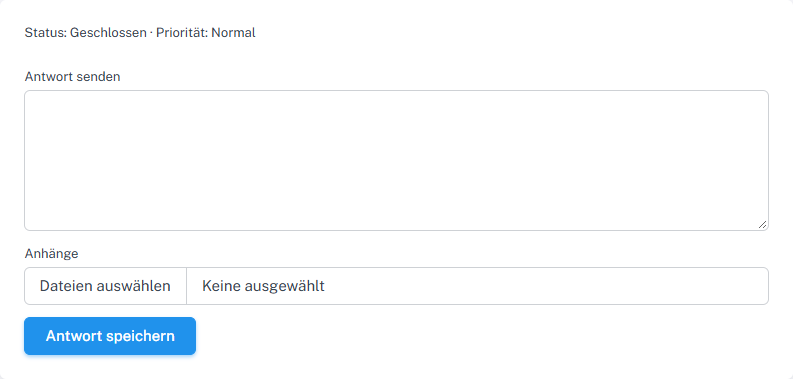
Después de cerrarlo, el detalle muestra «Cerrado». Una respuesta posterior vuelve a abrirlo.
Lo que verá después
Tras cerrarlo correctamente, el estado será «Cerrado». El campo de respuesta sigue disponible; una respuesta posterior volverá a ponerlo en «Abierto».
Problemas frecuentes
- Si el ticket ya está cerrado, la interfaz deja de ofrecer «Cerrar ticket».
- Solo el propietario del ticket privado, con el permiso de grupo correspondiente, puede realizar esta acción.
- Si vuelve a responder después de cerrarlo, compruebe que está abierto de nuevo y ciérrelo otra vez si es necesario.