
Aide et contact
Fermer votre propre ticket Premium
Clore un ticket d’assistance personnel dont le problème est résolu.
Condition : Après connexion, avec l’assistance Premium personnelle activée et l’accès à votre propre ticket ouvert.
Pas à pas
-
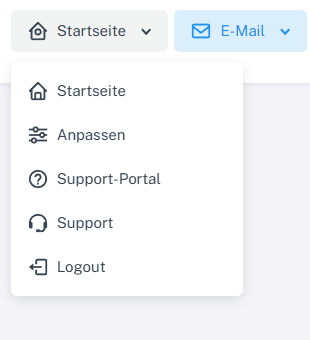
Cliquez sur « Accueil » en haut et ouvrez la zone privée « Assistance ». Dans le webmail connecté, cliquez sur « Accueil » en haut, puis sur « Assistance » avec l’icône de casque. « Portail d’assistance » est la zone distincte d’aide publique.
-
Sous « Mes tickets », trouvez votre ticket ouvert, ouvrez-le et vérifiez que la demande est réellement résolue.

Avant de le fermer, ouvrez votre propre ticket sous « Mes tickets ». -
Choisissez « Fermer le ticket » à droite, puis confirmez « Voulez-vous vraiment fermer le ticket ? ».
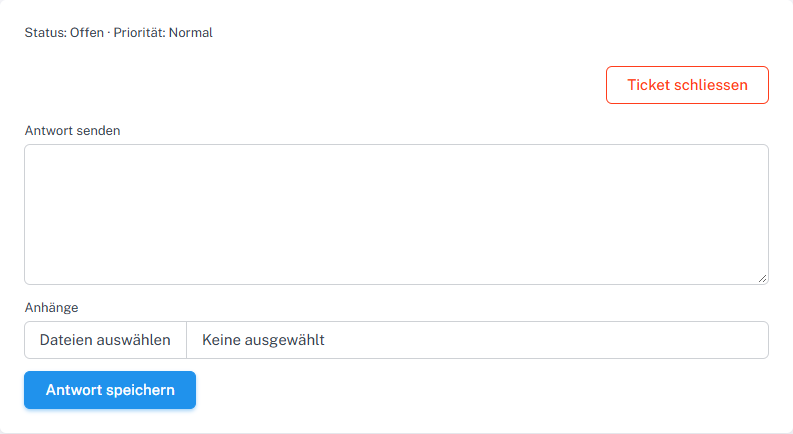
Une fois le problème résolu, cliquez sur « Fermer le ticket » dans votre ticket. -
Vérifiez ensuite l’état « Fermé » dans l’historique ou dans « Mes tickets ».
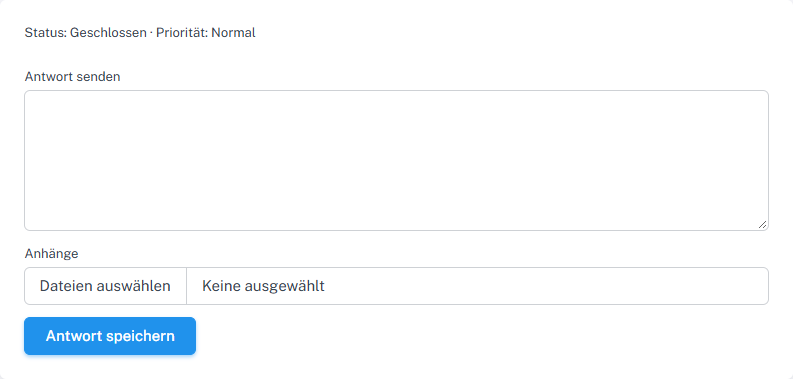
Après fermeture, la vue détaillée affiche « Fermé ». Une réponse ultérieure rouvre le ticket.
Ce que vous verrez ensuite
Après une fermeture réussie, l’état est « Fermé ». Le champ de réponse reste disponible ; une nouvelle réponse ultérieure remet le ticket sur « Ouvert ».
Problèmes fréquents
- Pour un ticket déjà fermé, « Fermer le ticket » n’est plus proposé dans l’interface.
- Seul le propriétaire du ticket privé disposant des droits de groupe appropriés peut effectuer cette action.
- Si vous répondez après la fermeture, vérifiez que le ticket est de nouveau ouvert et refermez-le si nécessaire.