
Webdisk y archivos
Editar archivos de Word y Excel en Webdisk
Editar documentos y hojas de cálculo directamente en el navegador, guardar el archivo existente o crear expresamente una copia.
Requisito: Después de iniciar sesión con permiso de acceso a Webdisk y un archivo compatible existente. Los archivos de Office no pueden superar los 20 MiB.
Paso a paso
-
Abra la carpeta que contiene el archivo. Se admiten DOC, DOCX, XLS, XLSX, ODT y ODS. Abra el archivo para editarlo; en la vista previa está disponible «Editar archivo de Office».
-
Edite el texto y el formato en el editor de Office. El archivo permanecerá vinculado a su elemento en Webdisk.
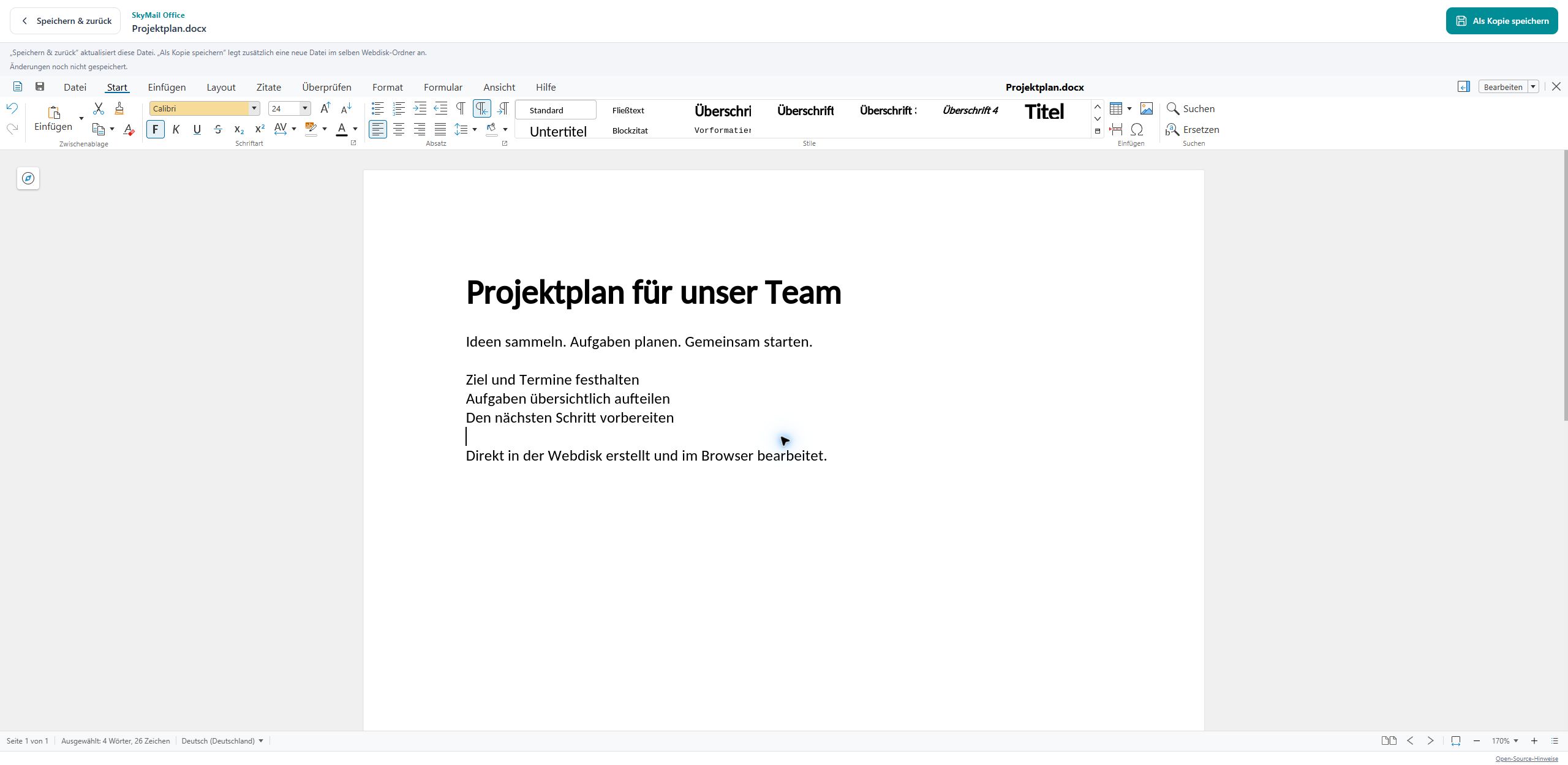
Edite documentos directamente en el navegador y, después, actualice el archivo existente o cree una copia. -
En las hojas de cálculo puede editar celdas y contenido directamente en el navegador.
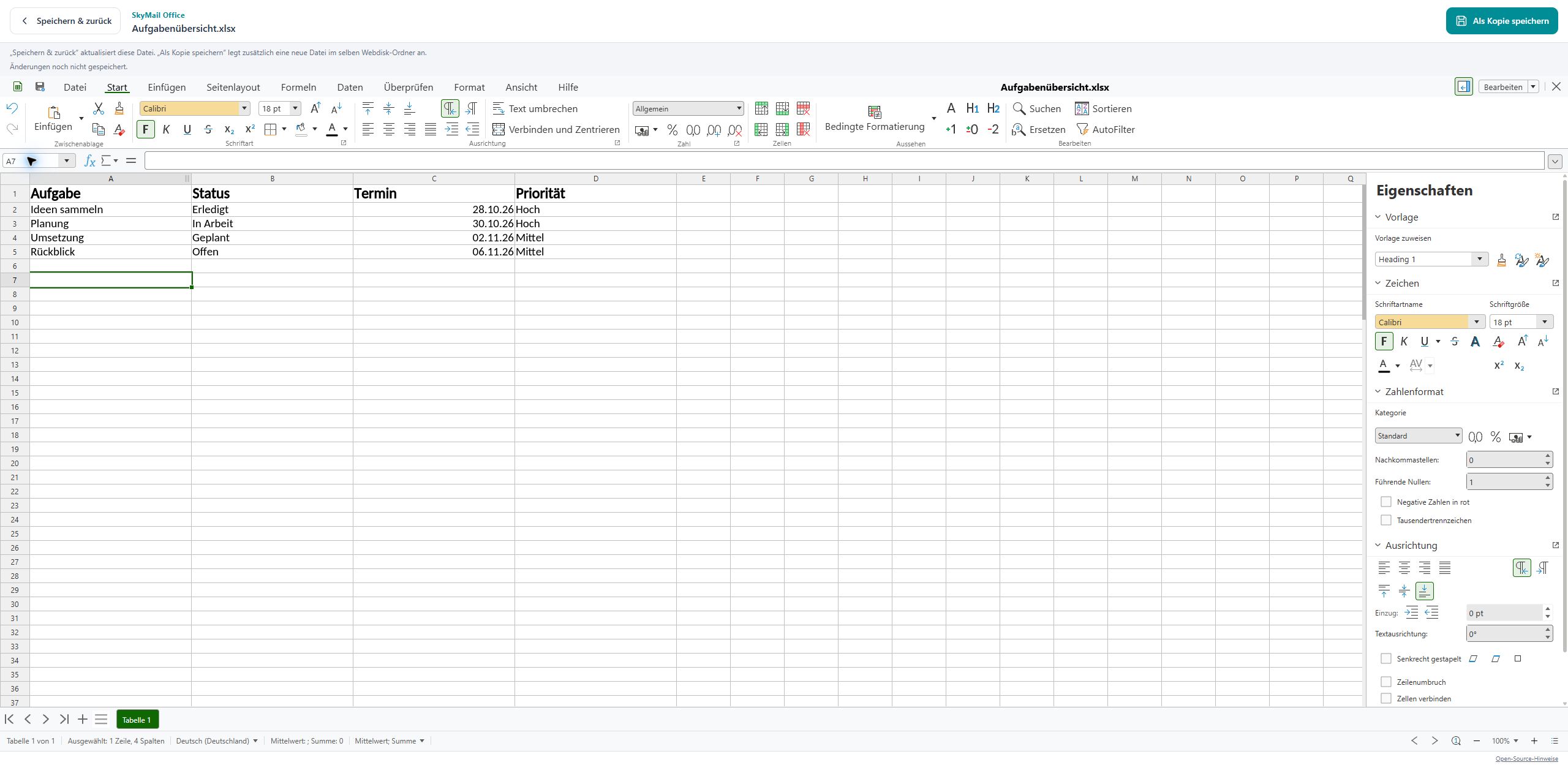
También puede abrir y editar hojas de cálculo directamente desde Webdisk. -
Haga clic en «Guardar y volver» para actualizar el archivo abierto y regresar a la carpeta.
-
Si además desea conservar una versión independiente, seleccione «Guardar como copia». La copia se guardará en la misma carpeta de Webdisk; esta acción no sustituye el archivo existente.
Lo que verá después
«Guardar y volver» actualiza el documento abierto. «Guardar como copia» crea un archivo adicional.
Problemas frecuentes
- Espere a que se confirme que el archivo se ha guardado correctamente antes de cerrar el editor.
- Si el archivo se ha modificado mientras tanto en otro lugar, la protección contra conflictos impide sobrescribirlo inadvertidamente. Guarde sus cambios como copia.
- Si se produce un error al guardar, deje abierto el editor e inténtelo de nuevo. Se requieren suficiente espacio libre y volumen de transferencia.
- Los documentos complejos de Office pueden mostrarse de forma diferente al programa original. Compruebe los formatos importantes después de abrirlos.