
Webdisk et fichiers
Modifier des fichiers Word et Excel dans Webdisk
Modifier des documents et tableaux directement dans le navigateur, enregistrer le fichier existant ou créer volontairement une copie.
Condition : Après connexion, avec l’autorisation Webdisk et un fichier pris en charge existant. Les fichiers Office ne doivent pas dépasser 20 Mio.
Pas à pas
-
Ouvrez le dossier contenant votre fichier. DOC, DOCX, XLS, XLSX, ODT et ODS sont pris en charge. Ouvrez le fichier pour modification ; l’aperçu propose « Modifier le fichier Office ».
-
Modifiez le texte et la mise en forme dans l’éditeur Office. Le fichier reste associé à son entrée dans Webdisk.
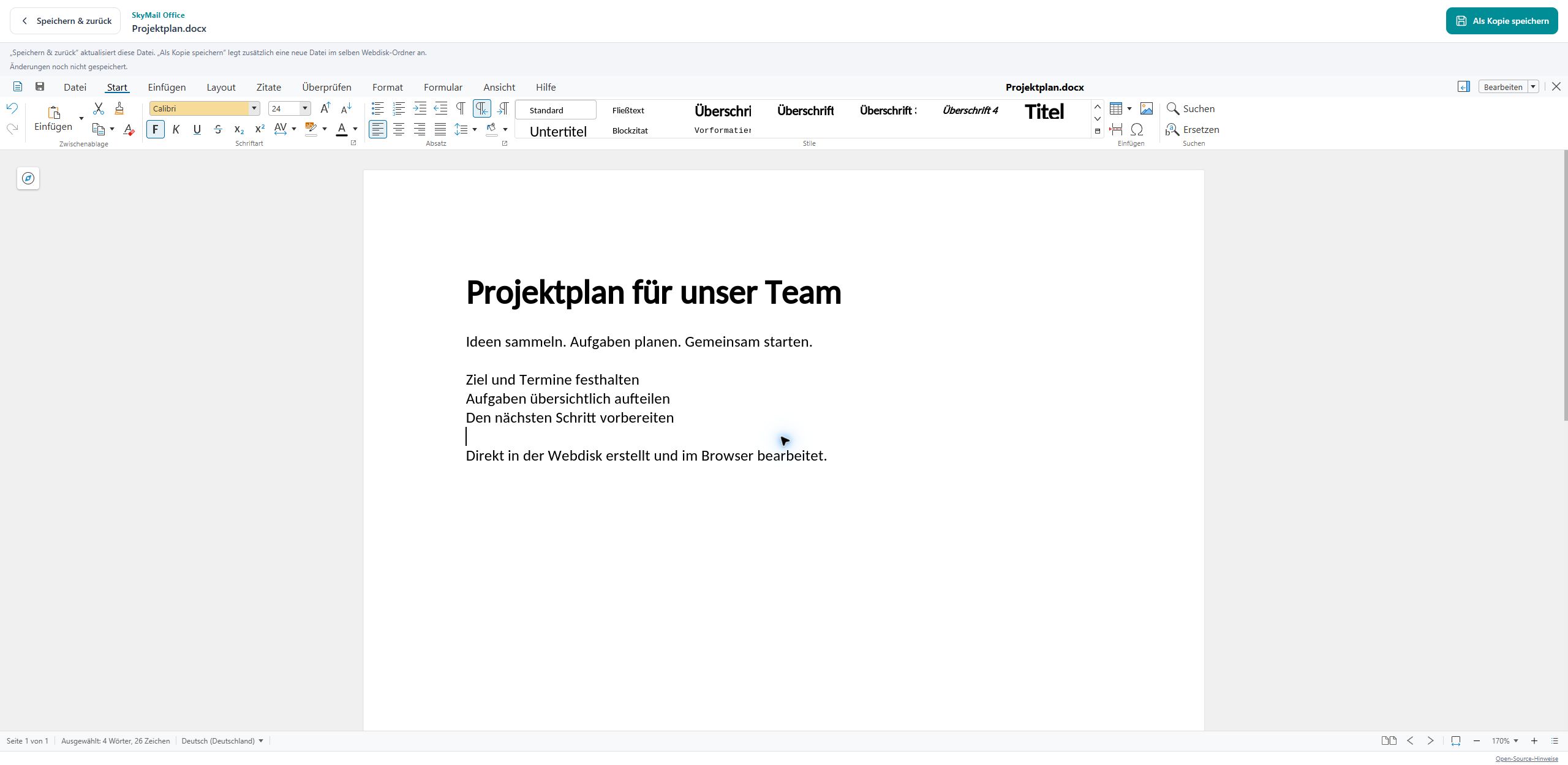
Modifiez des documents directement dans le navigateur, puis mettez à jour le fichier existant ou créez une copie. -
Pour les tableaux, vous pouvez modifier les cellules et leur contenu directement dans le navigateur.
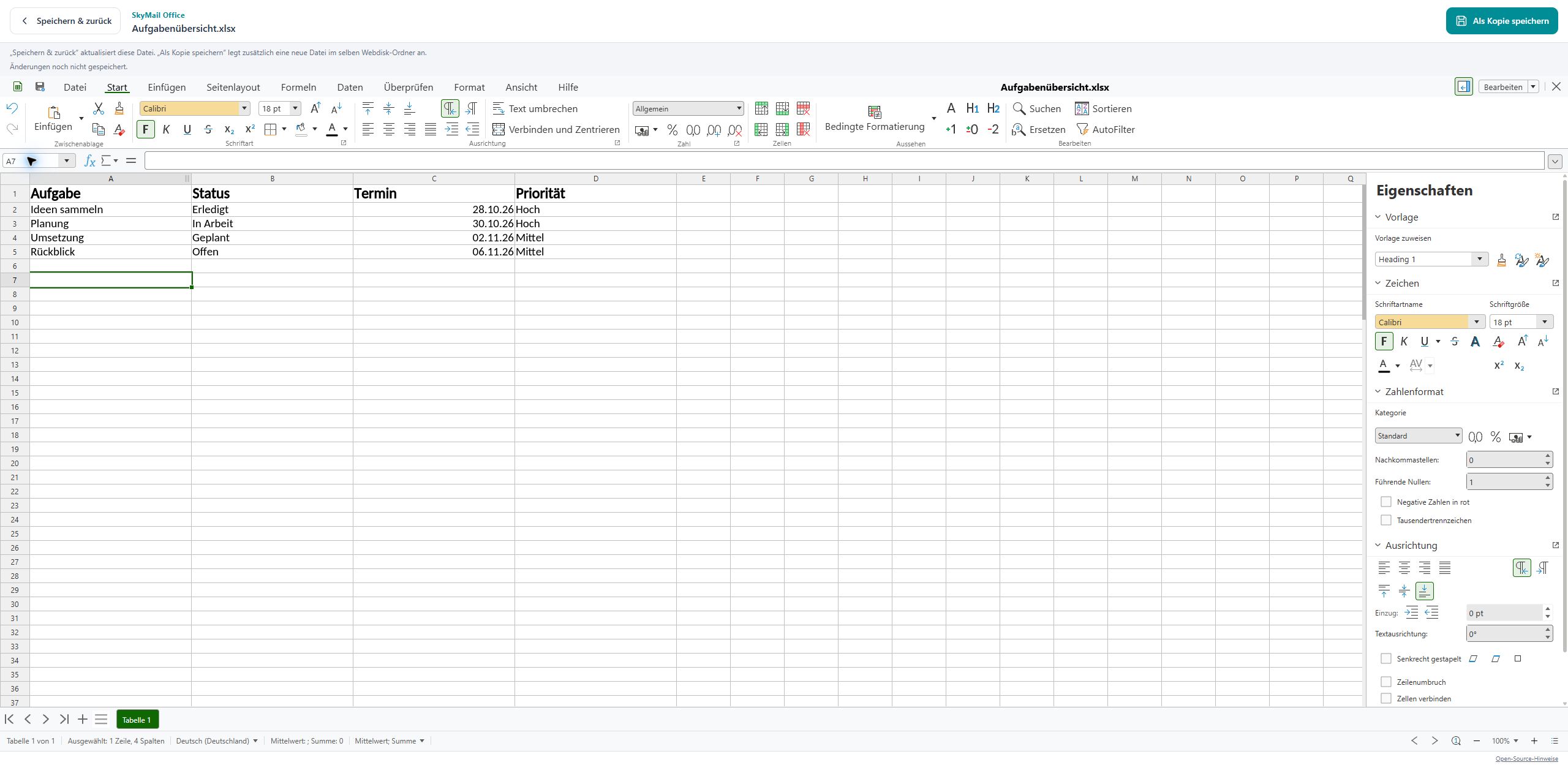
Les tableaux peuvent eux aussi être ouverts et modifiés directement depuis Webdisk. -
Cliquez sur « Enregistrer et revenir » pour mettre à jour le fichier ouvert et retourner au dossier.
-
Pour conserver en plus une version distincte, choisissez « Enregistrer une copie ». Elle est placée dans le même dossier Webdisk ; cette action ne remplace pas le fichier existant.
Ce que vous verrez ensuite
« Enregistrer et revenir » met à jour le document ouvert. « Enregistrer une copie » crée un fichier supplémentaire.
Problèmes fréquents
- Attendez la confirmation d’enregistrement réussi avant de fermer l’éditeur.
- Si le fichier a été modifié ailleurs entre-temps, la protection contre les conflits empêche un écrasement silencieux. Enregistrez vos modifications comme copie.
- En cas d’erreur d’enregistrement, laissez l’éditeur ouvert et réessayez. L’espace libre et le volume de transfert doivent être suffisants.
- Pour les documents Office complexes, l’affichage peut différer du logiciel d’origine. Vérifiez les mises en forme importantes après ouverture.