
Paramètres
Changer de langue dans le webmail
Choisir une langue fixe pour le compte ou « Automatique » dans le webmail et vérifier l’affichage après rechargement.
Condition : Webmail connecté dans un navigateur de bureau ou dans l’affichage web adaptatif ; ni l’application native distincte ni l’ancienne interface mobile.
Pas à pas
-
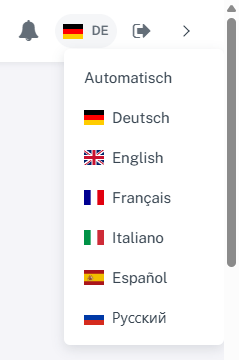
Cliquer en haut à droite sur le drapeau avec le code de langue ; le choix des langues s’ouvre en dessous. Dans le webmail connecté, cliquez en haut à droite sur le code de langue à côté du petit drapeau, par exemple « DE ». Le menu qui s’ouvre présente « Automatique » et les langues proposées.
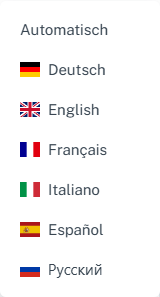
Le menu des langues propose Automatique, Allemand, Anglais, Français, Italien, Espagnol et Russe. -
Choisissez l’allemand, le russe ou une autre langue proposée pour la fixer pour votre compte. Le menu rapide enregistre le paramètre du compte et recharge l’affichage.
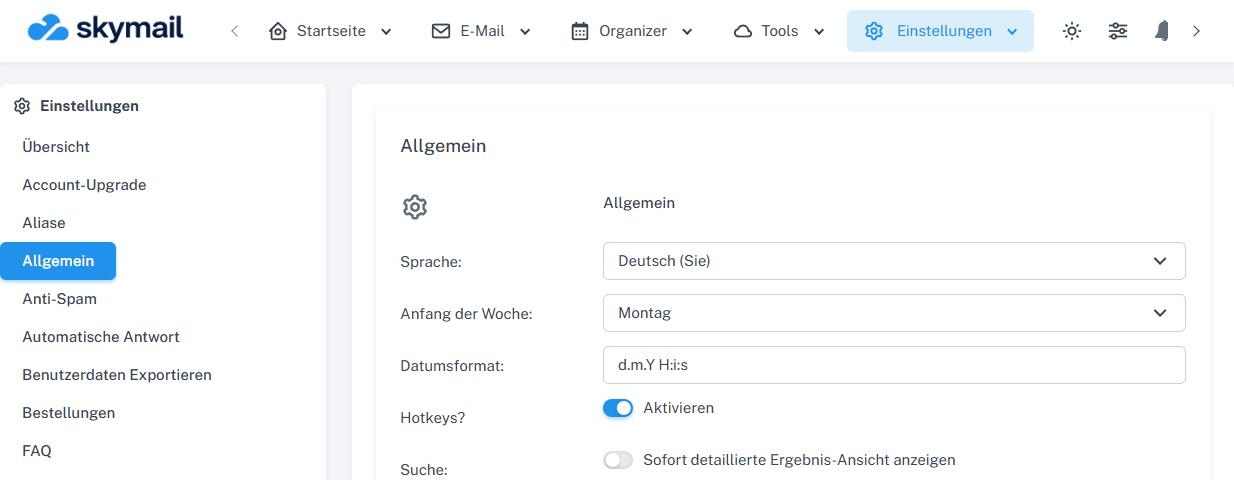
L’allemand a été enregistré dans le menu rapide comme langue fixe du compte et affiché après le rechargement. -
Choisissez « Automatique » pour appliquer la langue de la page d’accueil publique dans ce navigateur, à la même adresse SkyMail. Si vous n’y avez choisi aucune langue, la langue du navigateur ou la langue par défaut s’applique.
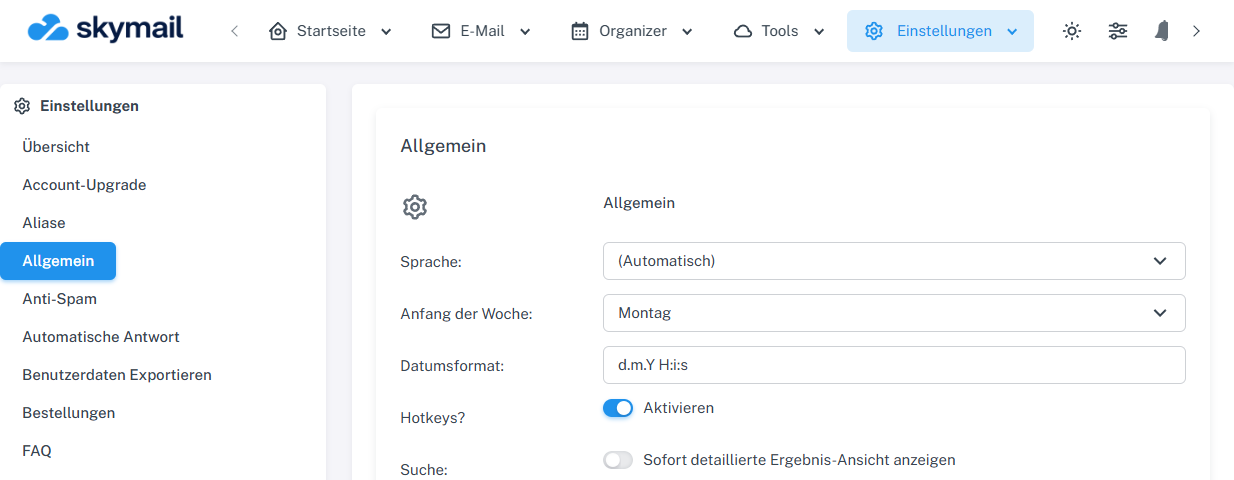
Automatique a été enregistré ; l’allemand était la langue appliquée dans cette session. -
Après le rechargement, vérifiez la langue de l’interface et son code dans le menu. Ce code indique la langue actuellement appliquée, même si « Automatique » reste enregistré dans le compte.
Ce que vous verrez ensuite
Après le rechargement, la langue fixe choisie pour le compte s’affiche. Avec « Automatique », le code indique la langue actuellement appliquée dans ce navigateur. Si elle ne correspond pas à votre choix sur la page d’accueil, sélectionnez-la de nouveau sur cette page ou fixez-la dans le webmail.
Problèmes fréquents
- Le choix public n’est pas transmis à d’autres appareils ou navigateurs ; une langue fixe du compte est en revanche enregistrée dans celui-ci.
- Le menu rapide n’est pas la même interface que l’application native distincte ou l’ancienne vue web mobile.
- Les traductions russes manquantes peuvent temporairement apparaître en anglais.