
Lire et rédiger des e-mails
Joindre un fichier à un e-mail
Choisir des fichiers dans la fenêtre de rédaction et les vérifier avant l’envoi.
Condition : Après connexion, lors de la rédaction d’un e-mail.
Pas à pas
-
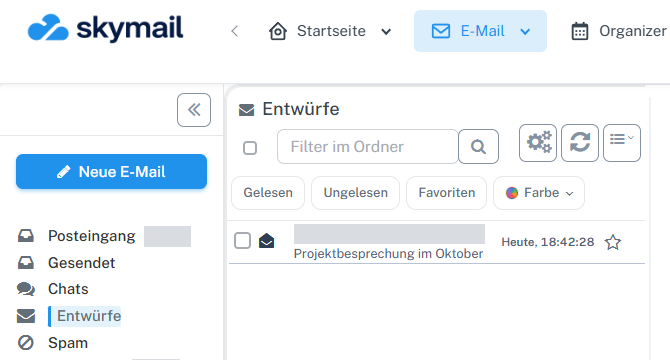
Cliquer sur « E-mail » en haut, puis sur « Nouvel e-mail » avec le symbole de crayon à gauche. Dans l’en-tête du webmail, cliquez sur « E-mail », puis sur « Nouvel e-mail » avec le symbole de crayon dans la navigation de gauche. Vous pouvez ajouter une pièce jointe avant de saisir le destinataire.
-
Ouvrez la section « Pièces jointes » sous l’objet, puis choisissez « Ajouter ».
-
Dans la boîte de dialogue « Ajouter une pièce jointe », choisissez « Fichier local », sélectionnez le fichier sur votre appareil et confirmez avec « OK ». Attendez qu’il apparaisse dans la section des pièces jointes.
-
Vérifiez le nom et le nombre des fichiers avant « Envoyer l’e-mail ». Supprimez un fichier choisi par erreur avec l’action de son entrée.
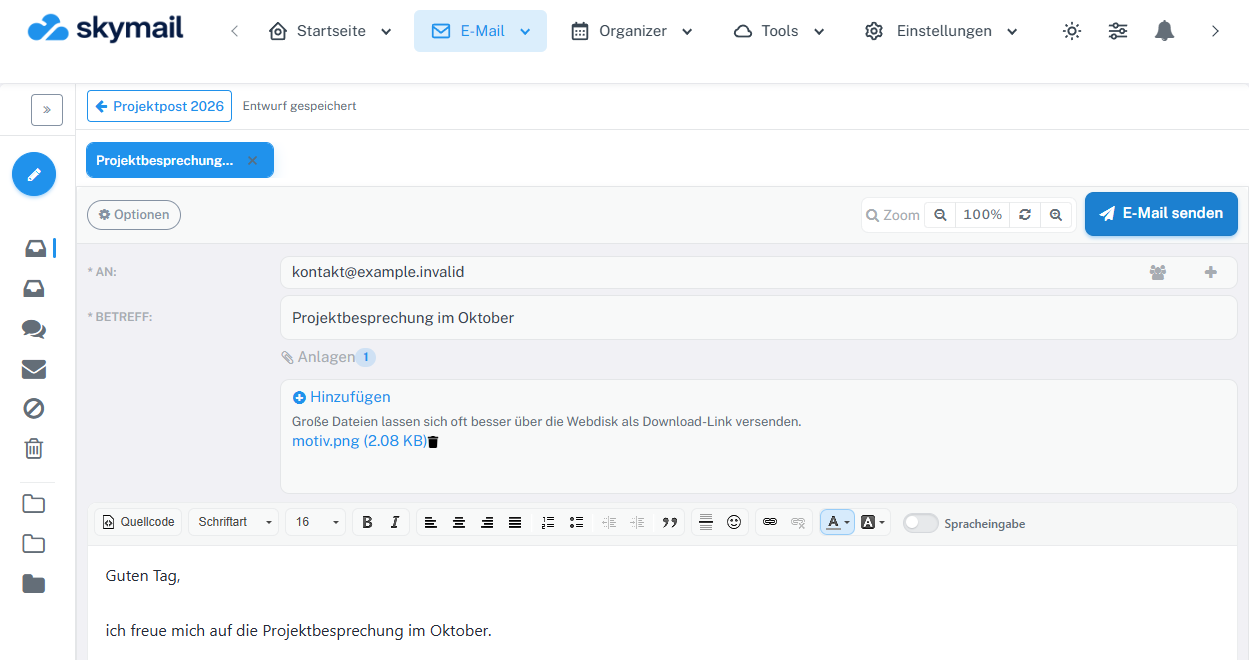
Dans le formulaire de rédaction, ouvrir Pièces jointes et choisir Ajouter. Le nom du fichier apparaît ensuite en dessous. -
Pour les fichiers volumineux, un lien Webdisk peut être plus adapté ; l’interface l’indique dans la section des pièces jointes.
Ce que vous verrez ensuite
Le fichier apparaît avec son nom et sa taille dans les pièces jointes du brouillon. Il ne sera envoyé avec l’e-mail que lorsque vous enverrez le message.
Problèmes fréquents
- Si vous avez annulé la sélection du fichier, aucune pièce jointe n’apparaît. Ouvrez de nouveau « Ajouter ».
- En cas de limite de taille ou de format, utilisez un fichier plus petit ou Webdisk.
- N’envoyez le message que lorsque la section des pièces jointes contient les fichiers attendus.
Vers la section correspondante du guide « Premiers pas avec SkyMail »