
Paramètres
Premiers pas avec SkyMail : régler l’affichage et utiliser les e-mails
Configurez SkyMail pour travailler confortablement. Ce guide vous accompagne dans le réglage de l’affichage, la liste des messages et les principales fonctions de messagerie. Vous pouvez sauter certaines étapes et modifier les paramètres plus tard.
Condition : Pour les nouveaux comptes et les clients existants qui souhaitent découvrir la nouvelle interface du webmail. Le guide est lisible sans connexion ; les paramètres du compte décrits nécessitent une connexion.
Vidéo : premiers pas en 2 min 30
Découvrez comment adapter l’affichage, lire vos e-mails, répondre directement et envoyer un nouveau message.
La vidéo présente l’interface allemande avec une bande-son allemande. Des sous-titres sont disponibles dans la langue choisie.
Pour les petits libellés, utilisez le plein écran. La vidéo nécessite une connexion Internet.
Télécharger la vidéo (MP4, env. 16 Mo)
La voix a été générée par IA. Musique : « First Light Particles » de Yoiyami, CC0.
En sept étapes
-
Adapter l’affichage et la lisibilité
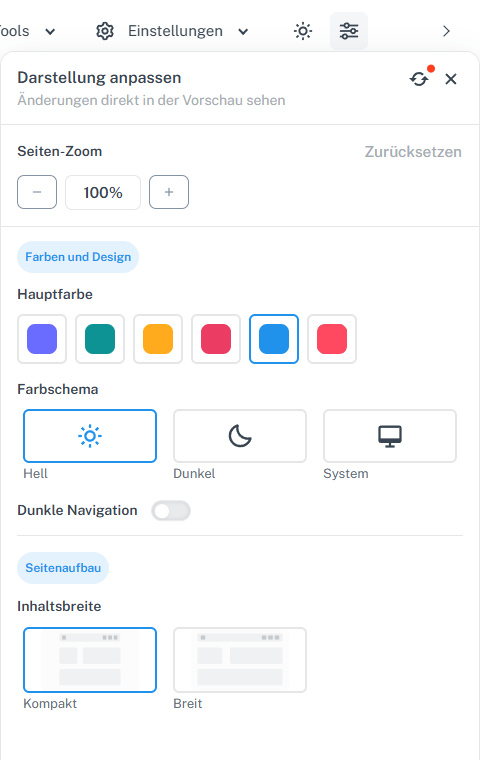
Cliquer sur le symbole des curseurs dans l’en-tête. Le menu « Personnaliser l’affichage » s’ouvre juste en dessous. Commencez par une interface bien lisible. Dans l’affichage de bureau large, regardez tout en haut de l’en-tête après la connexion. À droite du symbole de mode clair ou sombre se trouve le bouton avec trois curseurs ; il apparaît sur fond gris dans l’image. Cliquez dessus. Le menu « Personnaliser l’affichage » s’ouvre juste en dessous.
Choisissez d’abord un thème bien lisible : Clair, Sombre ou Système. « Système » suit le réglage correspondant de votre appareil. Vous pouvez ensuite choisir la couleur principale et, sous « Largeur du contenu », « Compacte » ou « Large ». Pour modifier la taille de toute l’interface du webmail, le même menu de bureau propose « Zoom de la page » avec −, un pourcentage et +. Réglez-le de 80 à 130 % par paliers de dix ; « Réinitialiser » dans la section du zoom ramène à 100 %. Ce zoom de page est distinct du zoom du navigateur ou de l’agrandissement du texte d’un seul e-mail.
Sur smartphone, le menu de bureau avec le zoom de page et la largeur du contenu n’apparaît pas. Dans l’en-tête mobile, le symbole de soleil ou de lune ouvre les choix « Light », « Dark » et « System » pour le thème. Si le symbole des curseurs manque sur ordinateur, élargissez la fenêtre du navigateur.
Les changements d’affichage s’appliquent sans bouton « Enregistrer » et sont mémorisés dans ce navigateur sur cet appareil. D’autres navigateurs ou appareils peuvent avoir un affichage différent. « Réinitialiser l’affichage » rétablit les options générales d’apparence par défaut ; le zoom de page possède son propre bouton de réinitialisation. Vérifiez ensuite que le contraste, la taille et la largeur vous conviennent ; il n’est pas nécessaire de reconfigurer les paramètres existants du compte pour commencer.
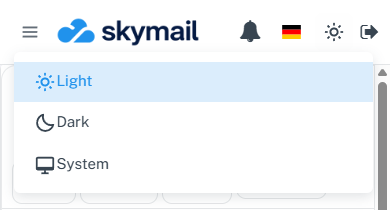
Sur smartphone, ouvrir le thème avec le symbole de soleil ou de lune dans l’en-tête. Le menu de bureau pour le zoom et la largeur du contenu n’y apparaît pas. -
Configurer la liste des messages et l’aperçu
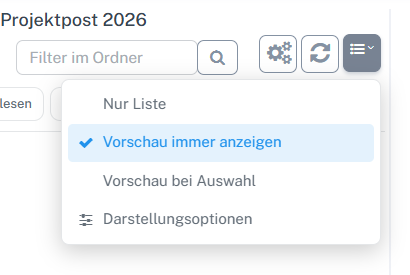
Ouvrir le bouton avec les lignes et la flèche à droite au-dessus de la liste des messages. Dans le menu, choisir un mode d’aperçu ou « Options d’affichage ». Cliquez sur « E-mail » en haut du webmail, puis ouvrez la boîte de réception ou un dossier personnel à gauche. À droite, au-dessus de la liste des messages, se trouve un bouton sombre avec des lignes et une petite flèche vers le bas. Cliquez dessus ; la première image montre précisément ce bouton et le menu ouvert. « Liste seule » réserve la place aux objets des messages. « Toujours afficher l’aperçu » présente le volet de lecture à côté de la liste sur les écrans larges. « Aperçu à la sélection » commence par la liste et n’ouvre le volet de lecture qu’après votre sélection. Choisissez entre davantage de place pour la liste ou la lecture à côté de celle-ci.
Un choix directement dans le menu de la liste s’applique immédiatement. Pour d’autres réglages, choisissez « Options d’affichage » tout en bas du menu ouvert. La deuxième image montre la boîte de dialogue ; sélectionnez-y le mode d’aperçu sous « Vue des e-mails », puis confirmez avec « OK ». Sur smartphone, une petite icône d’écran accompagnée de l’indication « Options d’affichage » apparaît à droite au-dessus de la liste ; l’aperçu de bureau côte à côte n’y est pas disponible. Une boîte nouvelle ou vide ne contient peut-être pas encore de message pour faire un essai.
La boîte de dialogue « Options d’affichage » propose d’autres réglages de liste. « Regroupement » organise la liste selon le critère choisi ; l’entrée en pointillés supprime le regroupement. « Messages par page » fixe le nombre de messages affichés sur une page chargée. « Liste des e-mails », avec « Serrée » ou « Aérée », modifie l’espacement des entrées, et non la largeur d’une colonne redimensionnable. « Date » propose « Normal » et « Abrégé » dans les affichages de bureau larges. Confirmez les modifications de cette boîte de dialogue avec « OK ». L’espacement et le format de date sont mémorisés dans le navigateur utilisé ; le regroupement et la longueur de page font partie des paramètres du dossier.
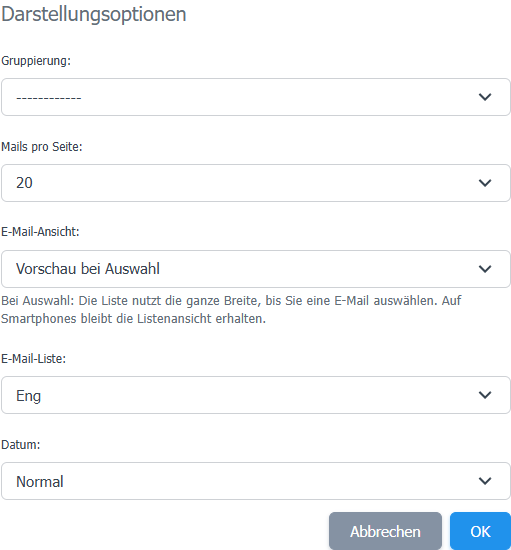
Les options de liste présentent l’aperçu et d’autres valeurs ; les modifications de la boîte de dialogue sont confirmées avec OK. -
Lire, rédiger et répondre aux e-mails

Ouvrir « E-mail » en haut, puis choisir à nouveau « E-mail » dans le menu pour accéder à la boîte. Sur ordinateur, cliquez sur « E-mail » en haut de l’en-tête, puis à nouveau sur « E-mail » dans le menu. Ouvrez la boîte de réception à gauche. La première image montre l’accès par le menu supérieur. Sélectionnez un message pour l’ouvrir dans l’aperçu ou dans la vue de lecture, selon le mode choisi. Dans l’aperçu de bureau, vous pouvez passer au message suivant ou précédent sans revenir chaque fois à la vue des dossiers. Si votre nouvelle boîte est encore vide, c’est normal : vous pouvez déjà configurer l’interface et essayer cette étape plus tard avec un de vos messages.
« Nouvel e-mail » ouvre la fenêtre de rédaction. Saisissez le destinataire, ajoutez un objet explicite et rédigez votre message. Avant « Envoyer », vérifiez particulièrement l’adresse et la pièce jointe. Une confirmation d’envoi dans l’interface indique que le webmail a accepté l’envoi ; elle ne confirme pas que le message est arrivé dans la boîte du destinataire. Pour joindre un fichier, ajoutez-le dans la fenêtre de rédaction et vérifiez qu’il apparaît dans la barre des pièces jointes avant l’envoi.
Sous un e-mail ouvert compatible, vous trouverez « Rédiger une réponse rapide ». Le champ accepte plusieurs lignes ; Entrée commence une nouvelle ligne. Vérifiez le destinataire, puis choisissez « Envoyer ». Pour disposer d’autres fonctions de rédaction, passez à l’éditeur complet avec « Ouvrir dans l’éditeur ». Ce passage peut être nécessaire pour les messages protégés ou selon certaines règles de sécurité. Si l’état d’envoi reste incertain, vérifiez d’abord le dossier « Envoyés » avant de renvoyer la même réponse.

La réponse rapide propose un champ multiligne et le passage à l’éditeur complet. -
Classer les messages et travailler plus vite
Ouvrir « E-mail » en haut, puis choisir « Gestion des dossiers ». Quand la boîte de réception se remplit, vous pouvez créer vos propres dossiers. Sur ordinateur, cliquez sur « E-mail » dans l’en-tête, puis sur « Gestion des dossiers » dans le menu ; l’image montre les deux libellés. Donnez au nouveau dossier un nom clair et confirmez sa création. Dans une liste de messages, vous pouvez sélectionner un ou plusieurs e-mails. La barre de sélection affiche alors les actions disponibles, par exemple Déplacer. Pour un déplacement, choisissez le dossier cible souhaité et vérifiez ensuite que le message y apparaît. Pour les comptes de messagerie intégrés, vous pouvez aussi faire glisser les messages vers un dossier cible dans les vues de bureau compatibles, si votre compte autorise le déplacement. Pour chercher un message, utilisez le champ de recherche de la boîte ; la recherche du portail d’assistance public porte uniquement sur les articles d’aide.
Si vous aimez utiliser le clavier, quelques raccourcis facilitent les actions dans la liste de bureau. Cliquez d’abord dans la liste des messages ; dans un champ de texte, les commandes de saisie ordinaires s’appliquent. Les flèches passent d’un message à l’autre dans la vue de bureau compatible, Entrée ouvre la sélection et / place le curseur dans la recherche de la boîte. Ctrl+A sélectionne la liste ou la page actuellement chargée, pas automatiquement tout un dossier qui contient d’autres pages. ? ouvre l’aide intégrée des raccourcis. Les commandes de copie et de collage diffèrent selon la section de la boîte ; appuyez-vous d’abord sur les actions visibles.
Sur un appareil tactile, le webmail mobile propose aussi des gestes de balayage pour certaines actions sur les messages. Leur usage est facultatif ; les boutons visibles restent une alternative. L’application native SkyMail peut attribuer d’autres actions aux balayages. Essayez les gestes uniquement sur un message personnel sans importance et soyez attentif au message affiché pour Supprimer et Annuler.
-
Sécuriser l’accès et la récupération
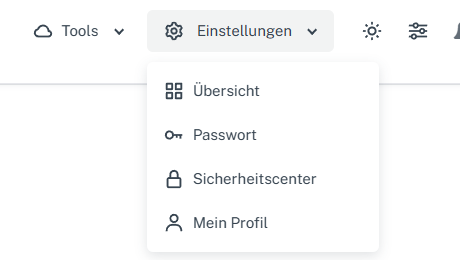
Cliquer sur « Paramètres » en haut, puis sur « Centre de sécurité » dans le menu. Sur ordinateur, cliquez sur « Paramètres » dans l’en-tête, puis choisissez « Centre de sécurité » dans le menu ; la première image montre le parcours complet. Sur smartphone, touchez d’abord l’icône de menu à trois lignes horizontales en haut à gauche, puis « Paramètres » et enfin « Centre de sécurité ». L’icône à trois lignes figure déjà dans l’image de l’en-tête mobile de la première section ; la deuxième image ici montre le menu mobile déployé. Vérifiez d’abord les méthodes de connexion déjà configurées pour votre compte. Une clé d’accès peut être enregistrée sur votre appareil ou dans un gestionnaire de mots de passe. Une clé de sécurité matérielle est un appareil physique distinct. Toutes deux servent à la connexion ; avant d’enregistrer une nouvelle clé d’accès, sachez quelle confirmation l’appareil demande et comment procéder en cas de perte. Conservez un moyen d’accès existant jusqu’à la confirmation de la configuration et la réussite d’une connexion avec la nouvelle clé.
Les codes de secours et la clé de récupération du compte remplissent d’autres fonctions. Un code de secours s’utilise une seule fois pour la connexion ou la récupération, puis devient invalide. Si vous créez de nouveaux codes, ils remplacent les anciens codes encore inutilisés. Conservez-les en lieu sûr, de préférence hors ligne. La clé de récupération du compte est un moyen de récupération distinct ; ce n’est ni une clé d’accès ni une clé OpenPGP. Ne générez ou ne remplacez pas des données de récupération existantes juste pour essayer. Vérifiez d’abord ce que vous avez déjà conservé en lieu sûr.
Si vous oubliez votre mot de passe, commencez sur la page de connexion avec « Mot de passe oublié ». Selon les données enregistrées, des méthodes par e-mail de sécurité, SMS, code de secours ou clé de récupération vous sont proposées. Le SMS n’est disponible que si un numéro adapté est configuré pour votre compte et que la fonction est disponible. Si vous ne disposez d’aucun de ces moyens, l’aide mène à la récupération manuelle du compte. Un e-mail ou SMS demandé peut tarder ; seules la confirmation du nouveau mot de passe et une connexion réussie montrent que l’accès fonctionne de nouveau.
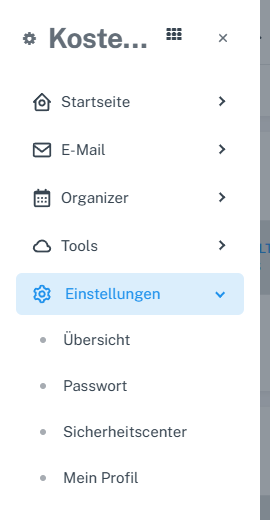
Sur mobile : ouvrir le menu en haut à gauche, déployer « Paramètres », puis toucher « Centre de sécurité ». -
Facultatif : protéger les e-mails avec OpenPGP
OpenPGP est une possibilité d’approfondissement facultative. Vous n’en avez pas besoin pour lire et rédiger des e-mails ordinaires. Le chiffrement réserve la lecture du contenu aux personnes qui possèdent la clé privée correspondante ; la signature permet au destinataire de vérifier l’origine et l’intégrité du message. Une clé OpenPGP n’est ni une clé d’accès pour se connecter au compte ni une clé de récupération du compte. Selon le groupe de comptes, la fonction OpenPGP doit d’abord être activée.
Pour utiliser OpenPGP, vérifiez d’abord si une paire de clés existe déjà. N’en créez pas une autre à la hâte. Lors d’une création, la phrase secrète, la sauvegarde de la clé privée et le certificat de révocation vont ensemble. Protégez les clés privées et la phrase secrète et ne les transmettez pas à d’autres personnes. En revanche, vous pouvez communiquer la clé publique à vos correspondants. Pour les messages chiffrés, vous avez aussi besoin de la clé publique vérifiée du destinataire.
La configuration seule ne chiffre pas automatiquement tous les messages sortants. Lors de la rédaction, observez les options de chiffrement et de signature proposées, puis vérifiez l’état avant l’envoi. L’indication d’envoi d’un message ne confirme automatiquement ni sa remise au destinataire ni la possibilité pour celui-ci de le déchiffrer. Les guides détaillés expliquent les étapes et leurs conditions.
-
Retrouver l’aide et découvrir d’autres fonctions
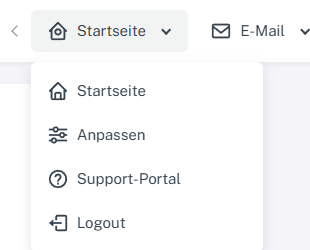
Cliquez sur « Accueil » en haut, puis sur « Portail d’assistance » dans le menu. Vous pouvez rouvrir ce guide à tout moment : sur ordinateur, cliquez sur « Accueil » dans l’en-tête, puis sur « Portail d’assistance » dans le menu. L’image montre les deux points de clic. Sur smartphone, ouvrez d’abord le menu à trois lignes horizontales en haut à gauche, puis choisissez « Accueil » et « Portail d’assistance ». La page d’accueil de l’aide publique présente des thèmes et un champ de recherche. Cherchez par exemple « aperçu », « clé d’accès » ou « mot de passe oublié ». La recherche du portail d’aide contient les guides publiés ; elle n’inclut ni les e-mails personnels ni les tickets d’assistance.
L’aide publique peut être enregistrée dans le navigateur pour une utilisation hors ligne. Cela concerne les pages d’aide et les images autorisées du paquet correspondant. Votre boîte mail, vos tickets personnels et la connexion au compte ne deviennent pas disponibles hors ligne. Après une mise à jour de l’aide, téléchargez de nouveau le paquet hors ligne pour inclure les nouveaux articles. Si une page enregistrée manque, ouvrez-la avec une connexion et vérifiez l’état sur la page d’aide hors ligne.
Vous pourrez découvrir plus tard d’autres sections selon vos besoins, comme les discussions, l’agenda ou les fichiers. Pour commencer, il suffit d’avoir choisi un affichage lisible, compris la liste des messages et trouvé comment lire, rédiger et répondre. Vérifiez aussi les moyens de sécurité et de récupération déjà disponibles pour votre compte. Vous n’avez pas besoin de configurer d’autres fonctions ou OpenPGP pour débuter.
Ce que vous verrez ensuite
Vous connaissez maintenant les principaux parcours de SkyMail : un affichage lisible, la liste des messages adaptée, la lecture et la réponse aux e-mails ainsi que les options de sécurité et de récupération existantes. Les liens de chaque section vous permettent d’approfondir tranquillement certaines tâches plus tard.
Problèmes fréquents
- Une option citée manque ? Les sections visibles peuvent dépendre de la taille de l’écran, du groupe de comptes et des activations. Vérifiez d’abord que vous êtes dans la section décrite et sur le bon appareil.
- Une modification ne s’applique pas ? Confirmez avec « OK » dans la boîte de dialogue de la liste ; les réglages généraux d’affichage s’appliquent directement. Rechargez la page si nécessaire et vérifiez de nouveau la valeur.