
Sécurité et chiffrement
Rechercher et confirmer une clé publique OpenPGP
Vérifier les empreintes, la validité et l’état de confiance d’une clé de destinataire.
Condition : Après connexion, dans la zone OpenPGP « Clés publiques »
Pas à pas
-
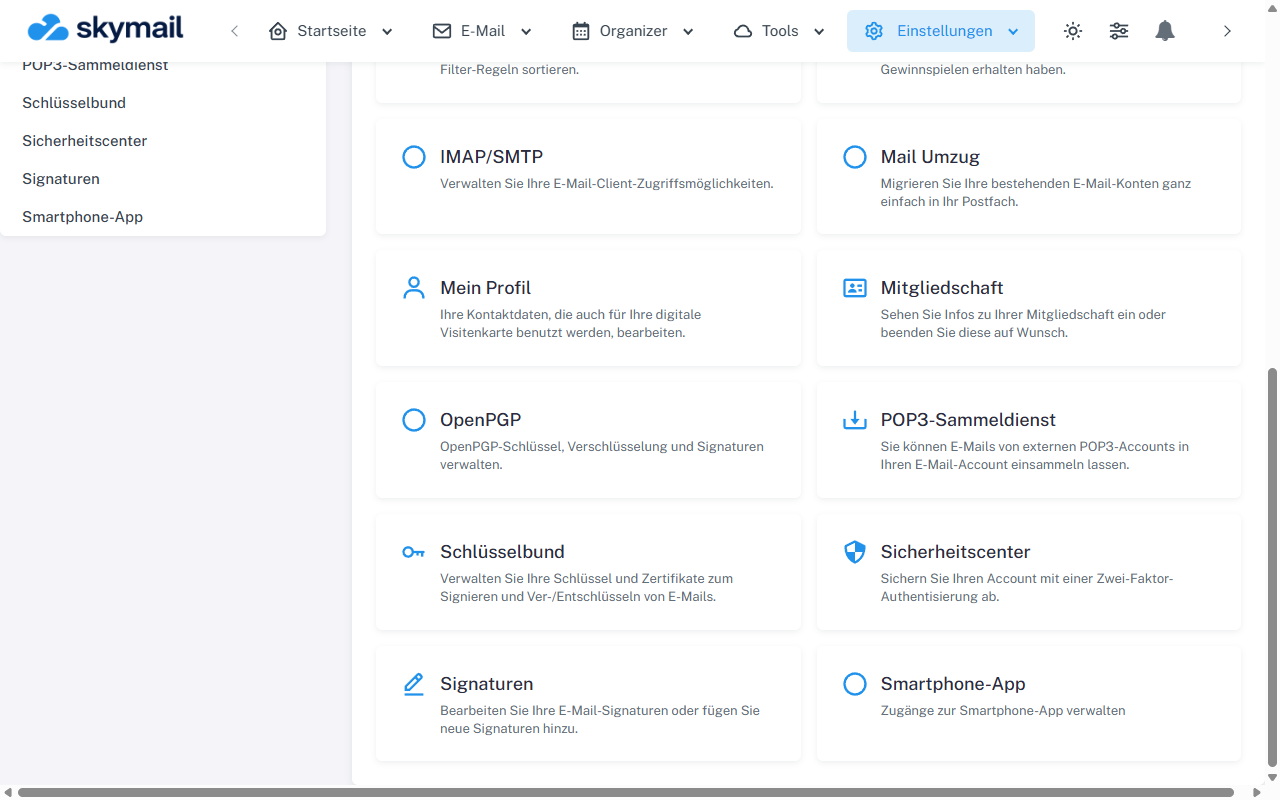
Ouvrir les paramètres en haut, puis choisir OpenPGP dans la vue d’ensemble. Cliquez sur « Paramètres » en haut et « OpenPGP » dans la vue d’ensemble. Choisissez « Clés publiques » et recherchez l’entrée souhaitée par adresse e-mail ou empreinte.
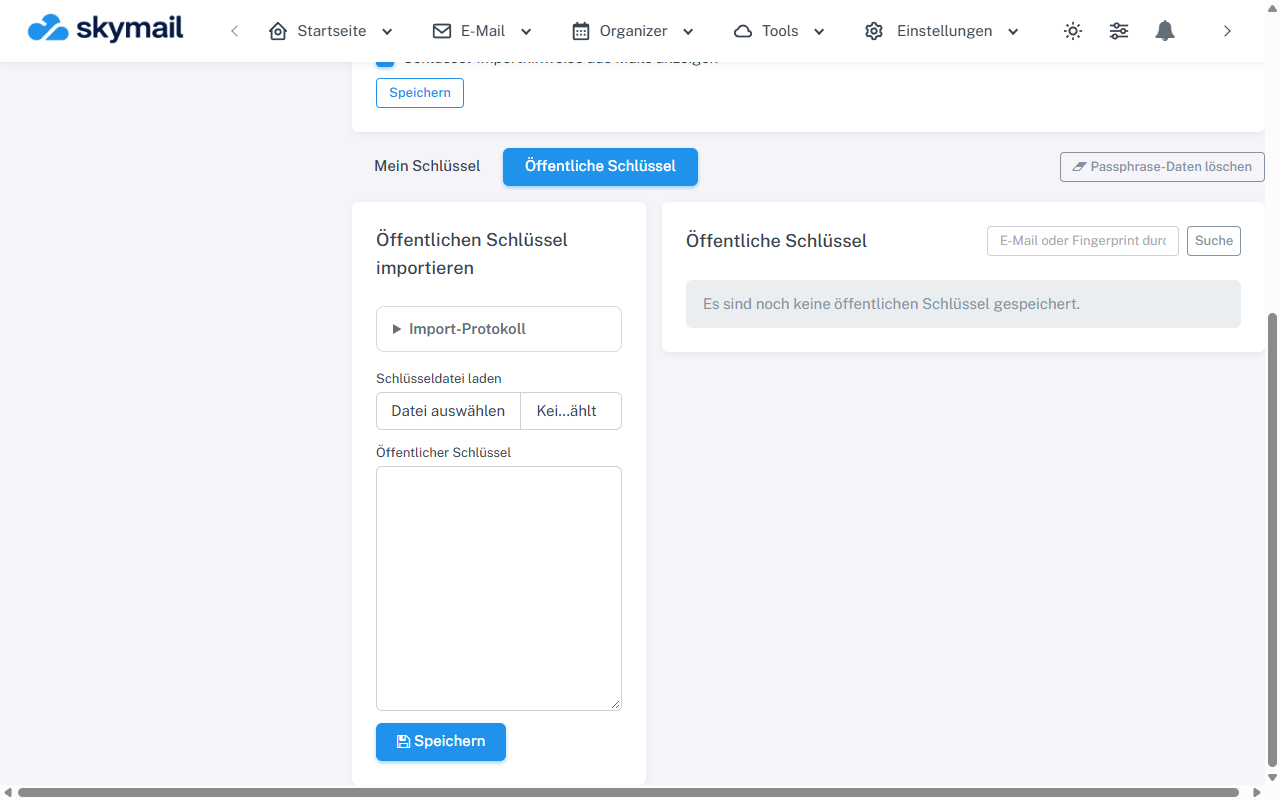
Ouvrir Clés publiques pour importer une clé ou effectuer une recherche. -
Vérifiez l’adresse e-mail, l’empreinte, la date d’expiration et l’état de confiance affiché. Faites confirmer l’empreinte par votre contact via un autre canal fiable.
-
Pour une clé non encore confirmée et non révoquée, choisissez « Confirmer la clé » seulement après cette comparaison.
-
Vérifiez ensuite que « Confirmée manuellement » ou un autre état autorisé s’affiche. Si plusieurs clés existent pour le même destinataire, choisissez explicitement la bonne empreinte lors de l’envoi.
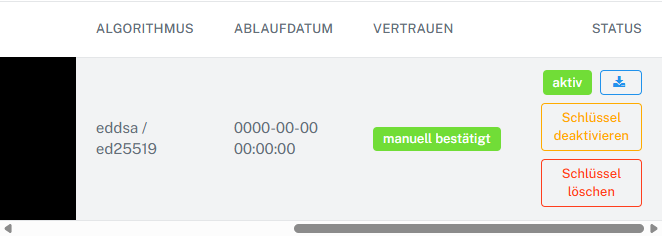
Après vérification indépendante de l’empreinte, confirmer la clé et vérifier son état.
Ce que vous verrez ensuite
Une clé confirmée manuellement est enregistrée comme telle et peut satisfaire la politique de clés de destinataire vérifiées. Une simple adresse e-mail dans une clé ne prouve pas son authenticité.
Problèmes fréquents
- La confirmation n’est pas disponible dans la liste pour les clés expirées ou révoquées.
- Une empreinte différente peut signaler un changement légitime de clé ou une mauvaise clé. Clarifiez-la avant confirmation.
- Si une politique a déjà vérifié la clé, aucune confirmation manuelle n’est proposée.
- Si une clé sans expiration affiche « 0000-00-00 00:00:00 » dans la liste, ce n’est pas une date compréhensible. Vérifiez le fichier de clé si nécessaire.
Vers la section correspondante du guide « Premiers pas avec SkyMail »