
Sicherheit und Verschlüsselung
Öffentlichen OpenPGP-Schlüssel suchen und bestätigen
Fingerprints, Gültigkeit und Vertrauensstatus eines Empfängerschlüssels prüfen.
Voraussetzung: Nach Anmeldung im OpenPGP-Bereich „Öffentliche Schlüssel“
Schritt für Schritt
-
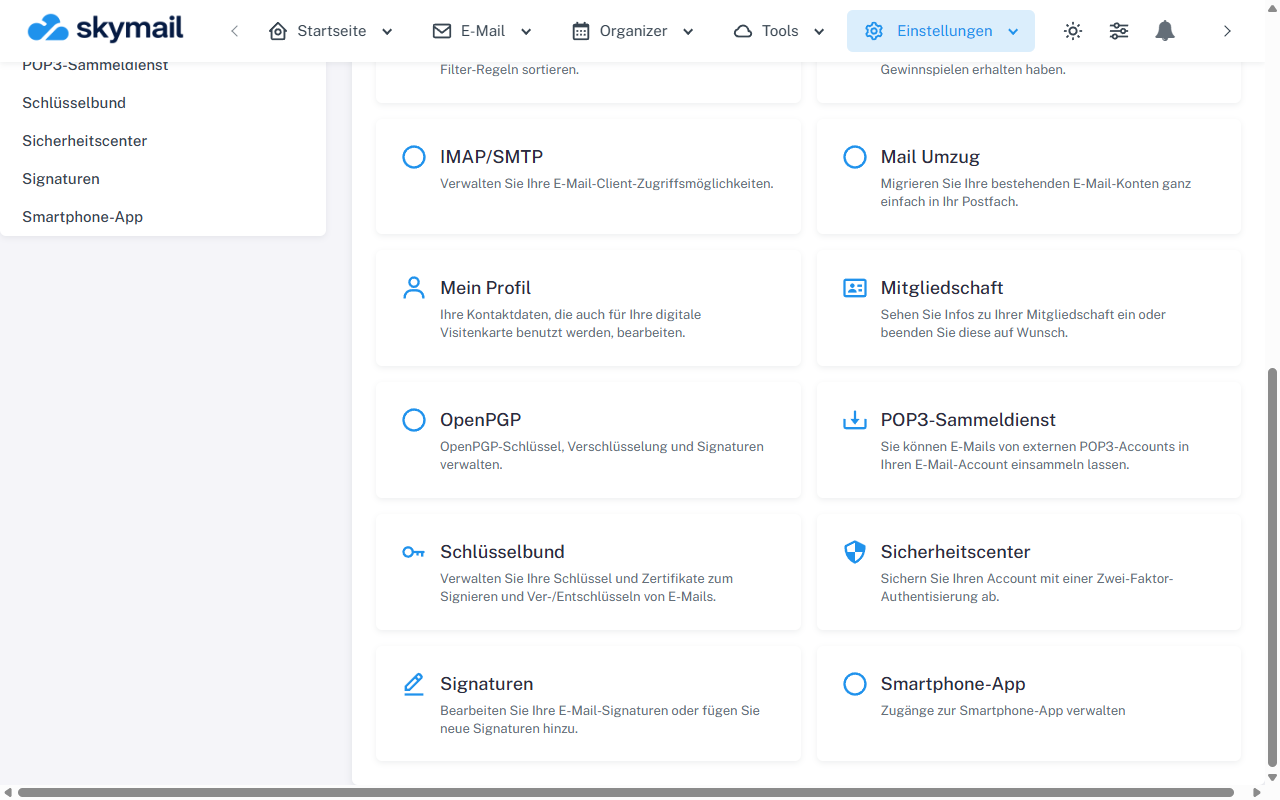
Oben Einstellungen öffnen und in der Übersicht OpenPGP wählen. Klicken Sie oben auf „Einstellungen“ und in der Übersicht auf „OpenPGP“. Wählen Sie dort „Öffentliche Schlüssel“ und suchen Sie mit der E-Mail-Adresse oder dem Fingerprint nach dem gewünschten Eintrag.
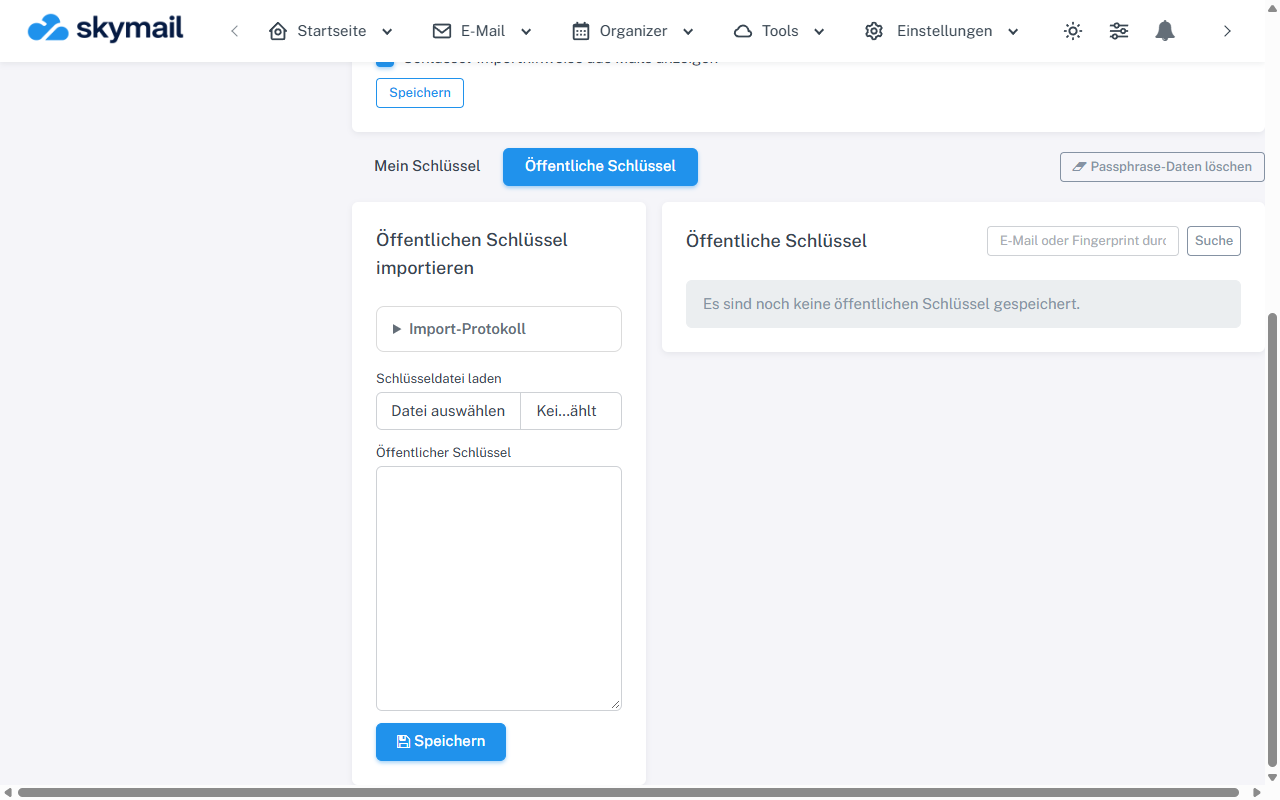
Öffentliche Schlüssel öffnen; dort können Sie importieren oder suchen. -
Prüfen Sie E-Mail-Adresse, Fingerprint, Ablaufdatum und den angezeigten Vertrauensstatus. Lassen Sie sich den Fingerprint vom Kontakt über einen anderen vertrauenswürdigen Kanal bestätigen.
-
Bei einem noch nicht bestätigten und nicht widerrufenen Schlüssel wählen Sie erst nach diesem Abgleich „Schlüssel bestätigen“.
-
Kontrollieren Sie danach, ob „Manuell bestätigt“ oder ein anderer zulässiger Vertrauensstatus angezeigt wird. Bei mehreren Schlüsseln für denselben Empfänger wählen Sie beim Versand den richtigen Fingerprint ausdrücklich aus.
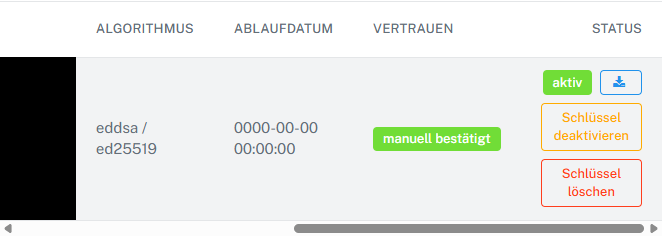
Nach dem unabhängigen Fingerprint-Abgleich den Schlüssel bestätigen und Status prüfen.
Was Sie danach sehen
Ein manuell bestätigter Schlüssel wird als solcher gespeichert und kann die Richtlinie für verifizierte Empfängerschlüssel erfüllen. Eine bloße E-Mail-Adresse im Schlüssel beweist dessen Echtheit nicht.
Häufige Probleme
- Für abgelaufene oder widerrufene Schlüssel steht die Bestätigung in der Liste nicht zur Verfügung.
- Ein abweichender Fingerprint kann auf einen legitimen Schlüsselwechsel oder einen falschen Schlüssel hinweisen. Klären Sie ihn vor dem Bestätigen.
- Ist ein Schlüssel bereits durch eine Richtlinie verifiziert, wird keine manuelle Bestätigung angeboten.
- Wenn die Liste bei einem Schlüssel ohne Ablaufdatum „0000-00-00 00:00:00“ zeigt, ist das keine verständliche Datumsangabe. Prüfen Sie bei Bedarf die Schlüsseldatei.
Zum passenden Abschnitt im Leitfaden „Erste Schritte mit Skymail“