
Altri strumenti
Modificare un gruppo di chat
Modifica il nome o i membri di un gruppo di chat esistente.
Requisito: Un account con accesso effettuato e un gruppo di chat che puoi gestire.
Passo dopo passo
-

Fai clic su «Email» in alto; apri «Chat» o «Gestione cartelle» nel menu. Fai clic su «Email» → «Chat» in alto e seleziona il gruppo che gestisci dall'elenco a sinistra.
-
Seleziona l'icona di modifica nell'intestazione del gruppo. La finestra mostra nome, alias fisso e contatti selezionati.
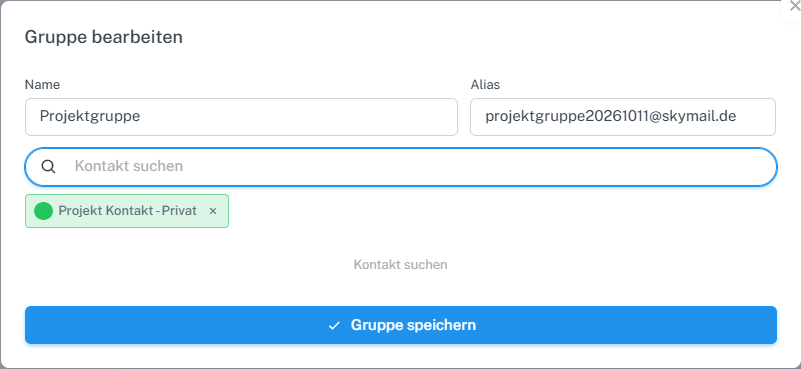
Il nome del gruppo può essere modificato nella finestra; l'alias è di sola lettura e il contatto selezionato compare sotto. -
Modifica il nome del gruppo o i contatti e seleziona «Salva gruppo».
-
Riapri il gruppo e controlla che compaia il nome modificato.
Cosa vedrai dopo
Il nome modificato del gruppo resta visibile dopo il salvataggio. Controlla di nuovo un'eventuale modifica dei membri prima del prossimo invio.
Problemi frequenti
- L'alias è di sola lettura nella finestra di modifica.
- L'elenco dei membri da solo non conferma la consegna dei successivi messaggi del gruppo; per questo controlla la relativa cronologia della chat.