
Другие инструменты
Редактирование группы чата
Измените название или участников существующей группы чата.
Требование: Вход выполнен; есть группа чата, которой вы можете управлять.
Шаг за шагом
-

Нажмите «Электронная почта» вверху; в меню откройте «Чаты» или «Управление папками». Вверху выберите «Электронная почта» → «Чаты» и слева выберите в списке группу, которой управляете.
-
Нажмите значок редактирования в заголовке группы. В окне показаны название, неизменяемый псевдоним и выбранные контакты.
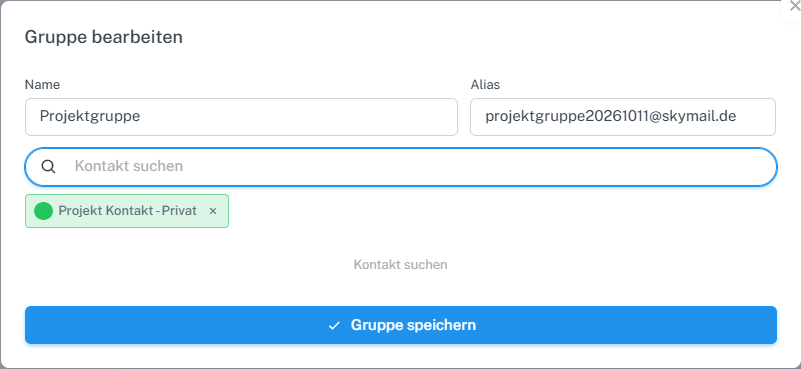
В окне можно изменить название группы; псевдоним доступен только для чтения, а выбранный контакт показан ниже. -
Измените название группы или контакты и нажмите «Сохранить группу».
-
Снова откройте группу и проверьте, отображается ли изменённое название.
Что вы увидите после
Изменённое название группы остаётся видимым после сохранения. Если вы изменили участников, ещё раз проверьте их перед следующей отправкой.
Частые проблемы
- Псевдоним в окне редактирования доступен только для чтения.
- Сам список участников не подтверждает доставку последующих групповых сообщений; проверяйте соответствующую историю чата.