
Accesso e ingresso all'account
Password dimenticata: avviare il recupero dell'account
Scegli il metodo adatto per recuperare una password dimenticata: email di sicurezza, SMS, codice di backup, chiave di recupero o verifica pubblica dell'account.
Requisito: Accessibile pubblicamente senza accedere tramite «Password dimenticata».
Quale percorso è adatto?
Usa una di queste opzioni. Email e SMS sono alternative che reimpostano solo la password. Se hai perso anche il secondo fattore o non puoi usare nessuna delle due opzioni, scegli un codice di backup o una chiave di recupero. Se non disponi di alcun metodo di recupero personale, usa la verifica pubblica dell'account.
1. Puoi accedere alla tua email di sicurezza
Richiedi l'invio di un link all'indirizzo email di sicurezza alternativo memorizzato nel tuo account.
Apri il recupero tramite email2. Puoi accedere al tuo numero di cellulare verificato
Se non puoi usare il recupero tramite email, richiedi un codice SMS.
Apri il recupero tramite SMS3. Hai un codice di backup
Se email e SMS non aiutano o hai perso il secondo fattore, verifica un codice di backup.
Apri il recupero con codice di backup4. Non hai un codice di backup, ma hai una chiave di recupero
Usa la tua chiave di recupero, composta da otto blocchi.
Apri il recupero con chiave di recupero5. Nessuno di questi metodi è disponibile
Invia una richiesta pubblica di verifica manuale dell'account senza accedere.
Apri la verifica manuale dell'account
Istruzioni per ogni metodo di recupero
Inizio: aprire Password dimenticata
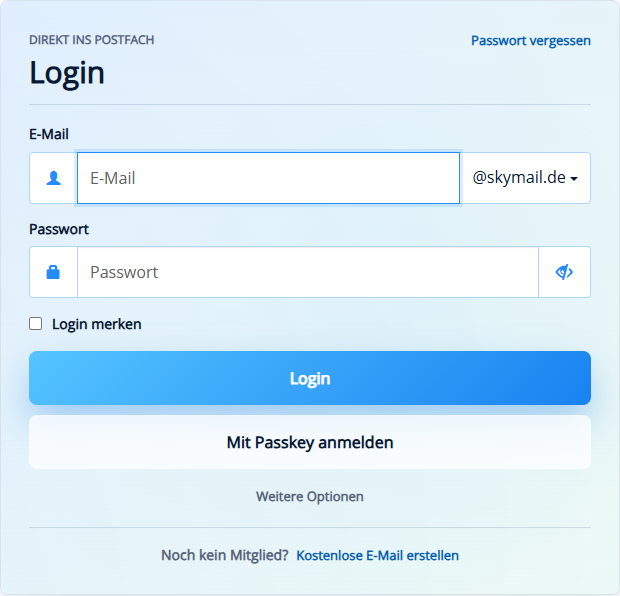
Apri skymail.de e trova il riquadro di accesso sulla homepage. Su un computer, «Password dimenticata» compare in alto a destra nel riquadro. Su uno schermo stretto, scorri fino al riquadro di accesso; il link compare subito sotto «Accedi». Fai clic prima di inserire qualsiasi dato. Si apre la pagina pubblica «Password dimenticata»; non è necessario accedere. Anche le schede delle opzioni sopra queste istruzioni portano direttamente ai singoli metodi di recupero.
Metodo 1: usare l'email di sicurezza
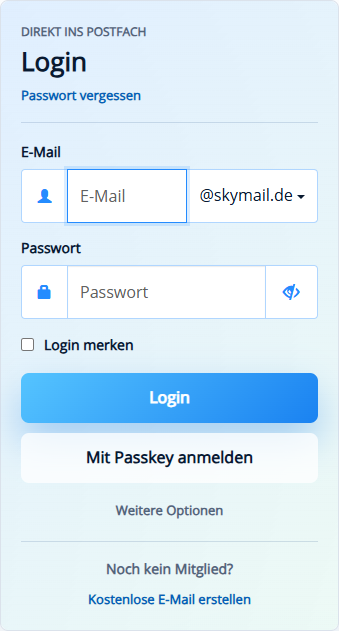
Nella pagina «Password dimenticata», «Richiedi password» è selezionato in alto a sinistra. Se è aperta un'altra scheda, fai clic su «Richiedi password». Se puoi accedere all'indirizzo di sicurezza alternativo memorizzato, inserisci la parte locale del tuo indirizzo in «La tua email» e seleziona a destra il dominio del tuo account Skymail.
Metodo 1: confermare il link ricevuto via email
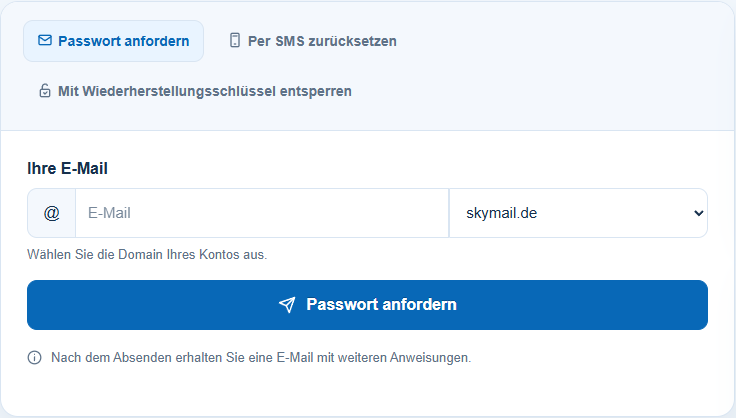
Seleziona «Richiedi password». La risposta neutra non conferma che sia stato inviato un messaggio. Un link di reimpostazione arriva solo se nell'account è memorizzato un indirizzo di sicurezza alternativo utilizzabile. Apri entro 15 minuti un link richiesto da te, seleziona «Conferma link», poi segui le istruzioni per inserire una nuova password. Questo metodo cambia solo la password; i secondi fattori e le passkey esistenti restano attivi.
Metodo 2: usare un codice SMS
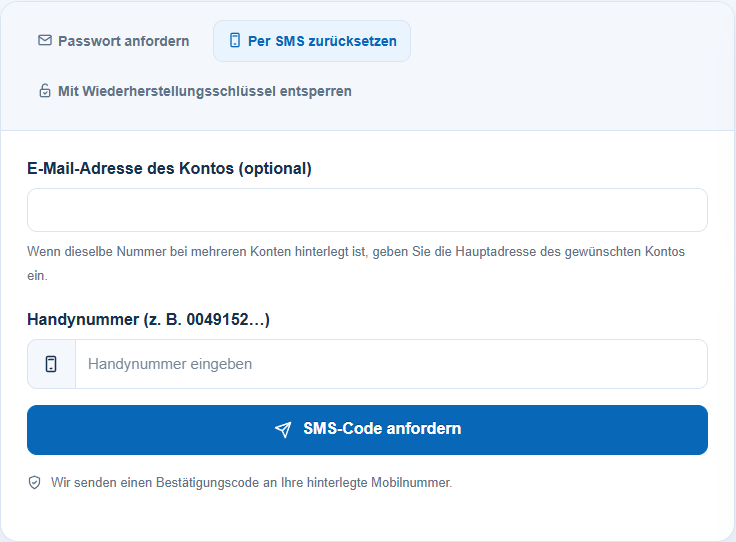
Se il recupero tramite email non è disponibile ma puoi accedere al numero di cellulare memorizzato e verificato, fai clic sulla scheda «Reimposta via SMS» in alto nella pagina «Password dimenticata». Nel modulo che si apre, inserisci il numero di cellulare e, se necessario, l'indirizzo email dell'account, poi seleziona «Richiedi codice SMS». Un codice ricevuto è valido per dieci minuti. Confermalo nella pagina successiva e segui le istruzioni per inserire una nuova password. Anche questo metodo cambia solo la password; i secondi fattori e le passkey esistenti restano attivi.
Metodo 3: verificare un proprio codice di backup
Se non sono disponibili né email né SMS, oppure hai perso anche il secondo fattore, fai clic sulla scheda «Sblocca con chiave di recupero» in alto nella pagina «Password dimenticata». Compare prima la sezione «Codice di backup». Inserisci l'indirizzo email del tuo account e uno dei tuoi codici di backup. In «Tipo di recupero», seleziona esplicitamente «Ripristina password e fattori», poi «Verifica codice di backup». Un codice di backup valido viene consumato da questa verifica. Prosegui quindi sotto con «Imposta nuova password».
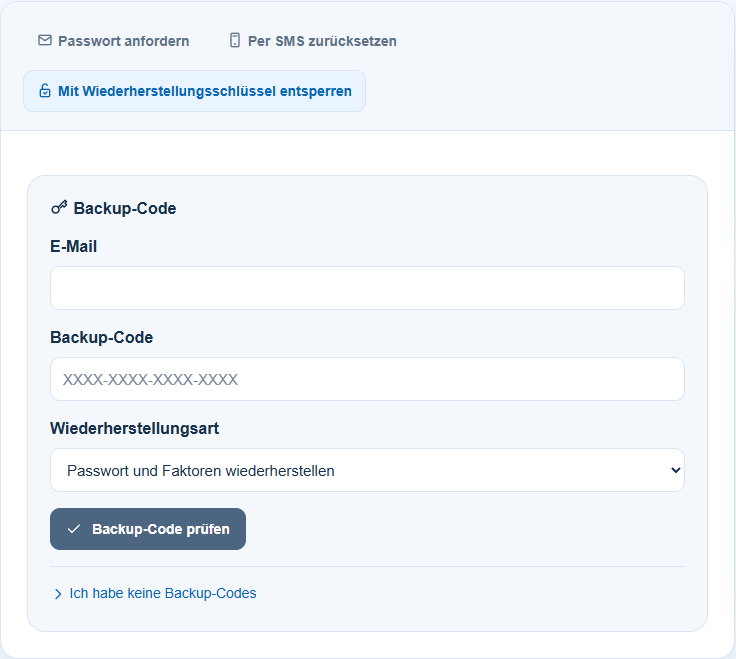
Metodo 4: usare una chiave di recupero
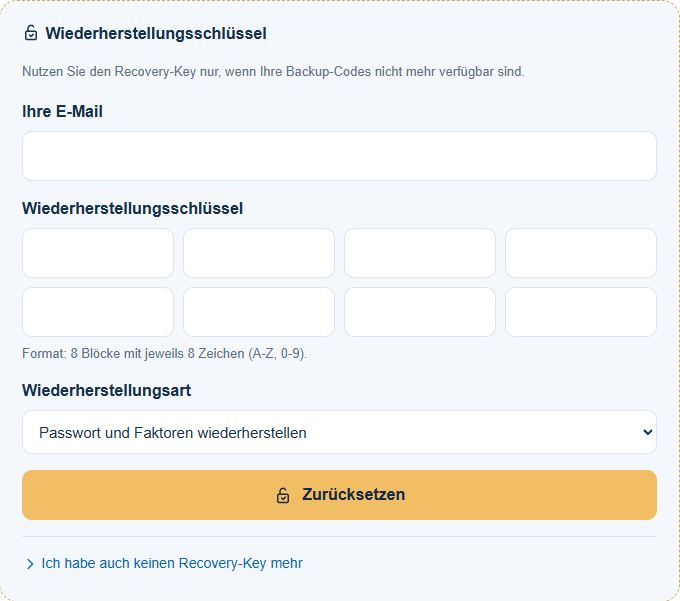
Se non hai più codici di backup, vai in fondo alla sezione «Codice di backup» aperta in precedenza e fai clic su «Non ho codici di backup» sotto «Verifica codice di backup». La sezione che compare sotto si chiama «Chiave di recupero». Inserisci l'indirizzo email del tuo account e la tua chiave in otto blocchi. Seleziona «Ripristina password e fattori», poi «Reimposta». Prosegui sotto con «Imposta nuova password». Anche il link «Apri il recupero con chiave di recupero» sopra queste istruzioni può aprire direttamente questa sezione.
Dopo il metodo 3 o 4: impostare una nuova password
Se dopo la verifica del codice di backup o della chiave di recupero compare «Imposta nuova password», inserisci la nuova password due volte. Deve contenere almeno dieci caratteri ed essere diversa dalla precedente. Seleziona «Salva password». Solo quando questo processo di recupero si conclude completamente e con successo vengono rimossi i precedenti metodi a due fattori, le passkey, i dispositivi attendibili, i codici di backup e la precedente chiave di recupero. Leggi attentamente il messaggio di completamento, poi configura nuovamente i fattori necessari e salva nuovi dati di recupero. Non considerare ripristinato l'accesso finché non compare un messaggio di completamento riuscito.
Nessun metodo di recupero disponibile: verifica manuale dell'account
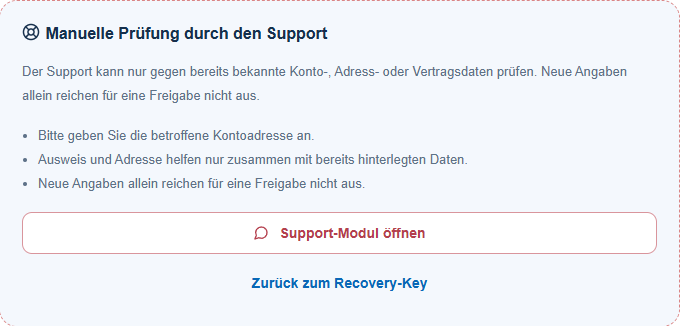
Se non sono disponibili né un codice di backup né una chiave di recupero, fai clic su «Non ho più nemmeno una chiave di recupero» in fondo alla sezione «Chiave di recupero». Sotto compare «Verifica manuale da parte dell'assistenza»; seleziona «Apri modulo di assistenza». La scheda «Apri la verifica manuale dell'account» sopra queste istruzioni porta direttamente alla stessa richiesta pubblica. Il modulo è accessibile senza accedere e non richiede un abbonamento Premium. Invia solo informazioni corrette sul tuo account. Durante la verifica documentata, il modulo è stato aperto ma non è stato inviato alcun ticket.
Cosa vedrai dopo
Il cambio della password è completo solo quando compare il messaggio esplicito di completamento e riesci poi ad accedere con la nuova password. Una conferma neutra dopo la richiesta di un link o di un codice non dimostra né l'invio di un messaggio né il cambio della password.
Problemi frequenti
- Se non arriva alcun messaggio, controlla l'indirizzo email di sicurezza alternativo o il numero di cellulare verificato memorizzato nell'account. Un messaggio generico di successo non prova l'avvenuta consegna.
- Se hai perso sia la password sia il secondo fattore, il solo recupero tramite email o SMS non basta. Usa un tuo codice di backup, la chiave di recupero o il recupero manuale dell'account.
- Se dopo «Salva password» compare un errore nel ripristino dei fattori, la nuova password potrebbe essere già stata salvata. Accedi di nuovo con quella password e il tuo fattore ancora richiesto, oppure usa il recupero manuale dell'account. Non presumere che i vecchi fattori siano stati rimossi.
- «Reimposta solo i fattori di sicurezza» è un tipo di recupero diverso: dopo un codice di backup o una chiave di recupero validi, i fattori di sicurezza vengono reimpostati subito senza impostare una nuova password. Per una password dimenticata, scegli «Ripristina password e fattori».
- Non aprire link in email inattese; avvia il recupero direttamente dal sito Skymail.
- Su schermi stretti, la pagina della password presenta i metodi di recupero tramite il pulsante «Password dimenticata». Se le opzioni sottostanti non diventano visibili, usa i link diretti nelle schede sopra queste istruzioni.
- Se non è più disponibile nessuno dei tuoi metodi di recupero, scegli «Apri la verifica manuale dell'account» sopra e leggi le istruzioni per inviare una richiesta pubblica.
Alla sezione pertinente della guida «Primi passi con Skymail»