
Чтение и написание писем
Группировка сообщений в списке писем
Упорядочите сообщения папки по дате, отправителю или признаку сообщения.
Требование: Вход выполнен; открыта почтовая папка.
Шаг за шагом
-
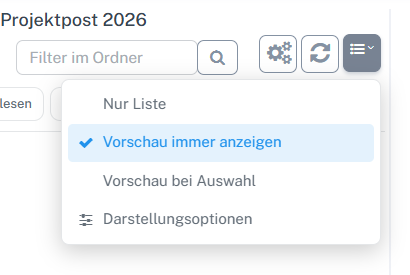
Справа над списком нажмите кнопку со строками и стрелкой и выберите «Параметры отображения». В навигации веб-почты выберите «Электронная почта» и откройте нужную папку. Справа над списком нажмите кнопку со строками и маленькой стрелкой. В открытом меню выберите «Параметры отображения».
-
Откройте поле «Группировка». В меню доступны критерии, например дата, отправитель и признаки сообщений.
-
Выберите нужный критерий, например «Дата».
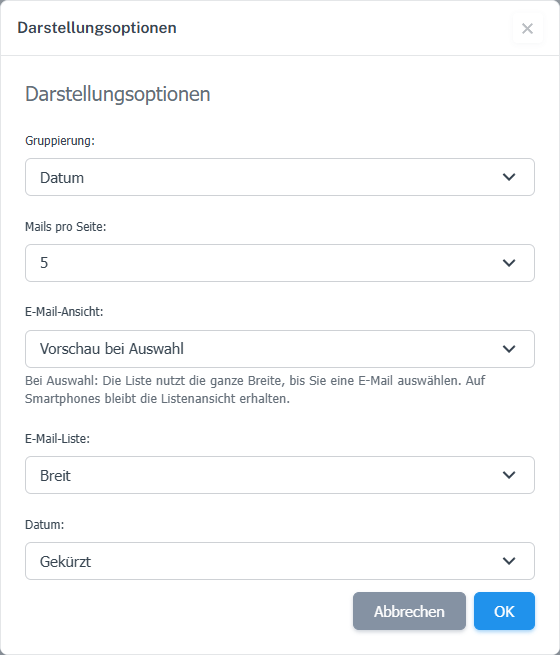
В поле «Группировка» выбрана «Дата». -
Нажмите «OK». Чтобы позднее отключить группировку, выберите в том же поле пункт с пунктиром и снова нажмите «OK».
Что вы увидите после
Выбранный критерий группировки остаётся в окне. Какие группы появляются в списке, зависит от сообщений соответствующей папки.
Частые проблемы
- Для возврата к негруппированному виду выберите пункт с пунктиром и нажмите «OK».
- Число видимых групп зависит от сообщений соответствующей папки.