
Чтение и написание писем
Настройка предпросмотра списка писем
Выберите отображение писем только списком или вместе с областью чтения.
Требование: Вход выполнен, открыта почтовая папка; предпросмотр рядом со списком предназначен для больших экранов.
Шаг за шагом
-
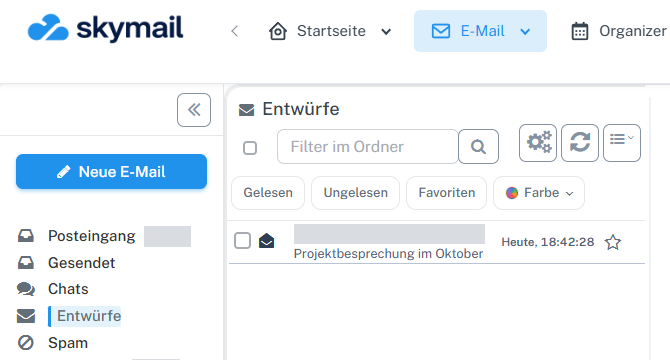
Вверху нажмите «Электронная почта», затем слева «Входящие» или нужную папку. В верхней панели веб-почты нажмите «Электронная почта», затем слева «Входящие» или нужную папку. Справа над списком находится кнопка со строками и маленькой стрелкой. Откройте ею меню списка.
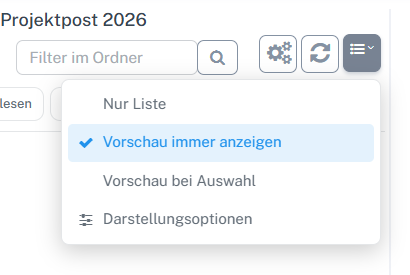
Справа над списком нажмите кнопку со строками и стрелкой; ниже появятся три режима предпросмотра. -
Выберите «Только список», чтобы использовать всё место для списка сообщений. Область предпросмотра скрывается.
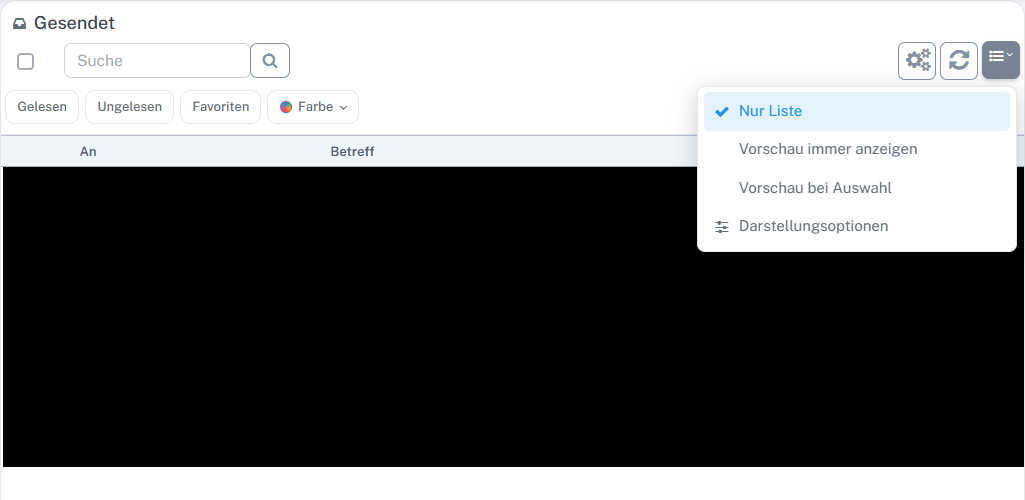
«Только список» использует ширину для списка сообщений. -
Выберите «Всегда показывать предпросмотр», если область чтения должна постоянно быть видна на достаточно широком экране. Без выбранного сообщения она предлагает сделать выбор.
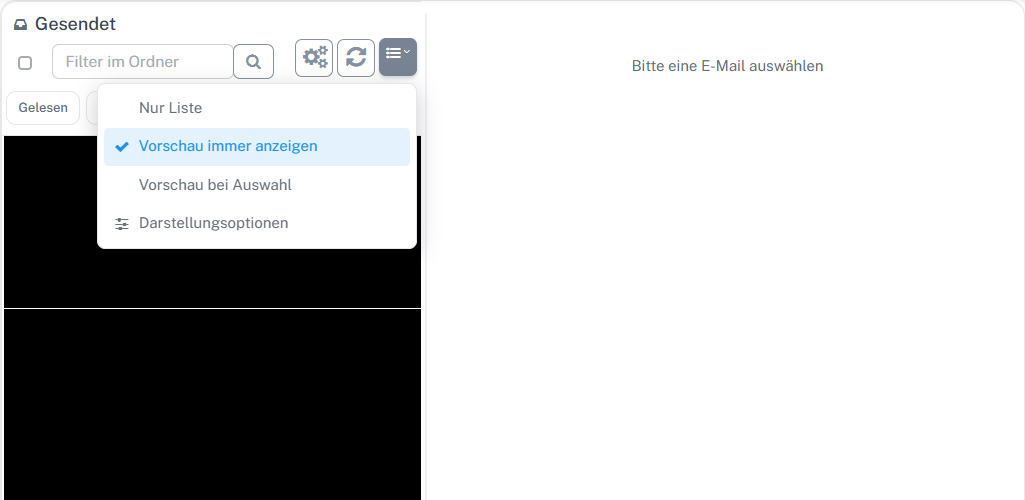
При «Всегда показывать предпросмотр» область чтения остаётся открытой рядом со списком. -
Выберите «Предпросмотр при выборе», если список сначала должен занимать всю ширину. После нажатия сообщения область чтения появится рядом.
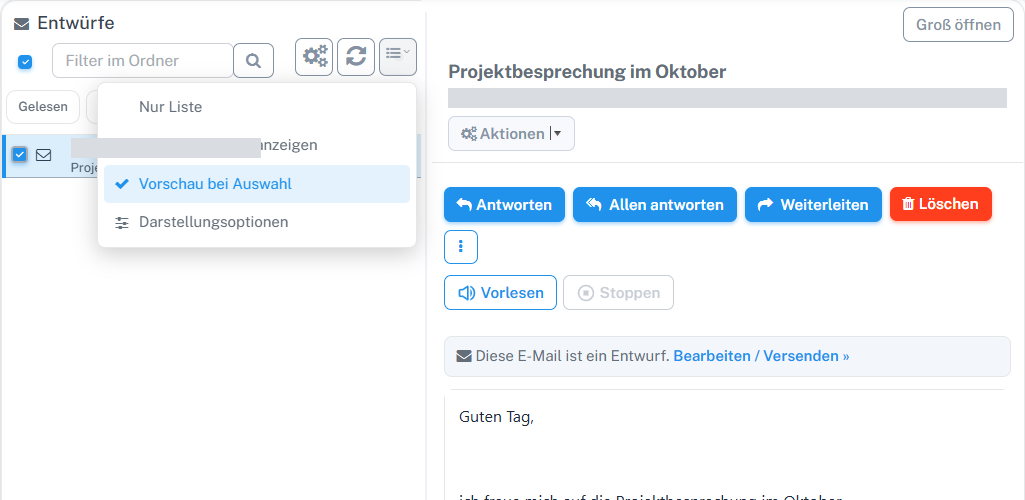
После выбора собственного черновика предпросмотр появляется рядом со списком. -
Выбор в меню списка применяется сразу. Для других параметров откройте там «Параметры отображения», выберите нужный режим в «Вид электронной почты» и нажмите «OK».
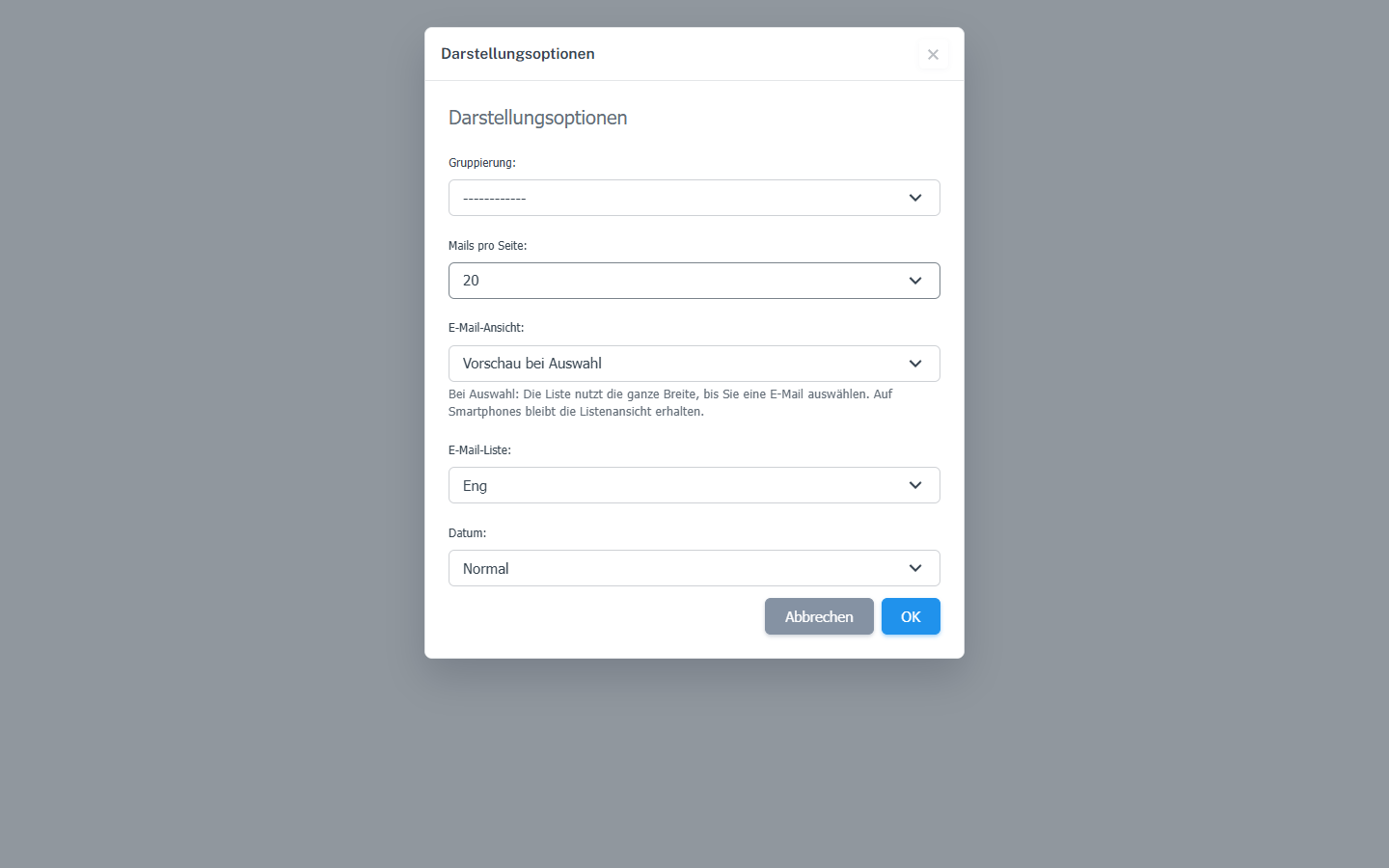
В «Вид электронной почты» выберите один из трёх режимов предпросмотра.
Что вы увидите после
Список сообщений отображается в выбранном виде. При «Предпросмотр при выборе» он сначала занимает всю ширину; после выбора письма на большом экране рядом появляется область чтения. Выбор сохраняется после повторной загрузки.
Частые проблемы
- На смартфонах при «Предпросмотр при выборе» сохраняется вид списка, поэтому отображение отличается от настольного.
- Если изменение в окне не применяется, нажмите «OK». Меню списка применяет выбор сразу.