
Чтение и написание писем
Открытие входящих
Перейдите к обзору электронной почты и входящим.
Требование: Аккаунт с выполненным входом в веб-почту.
Шаг за шагом
-
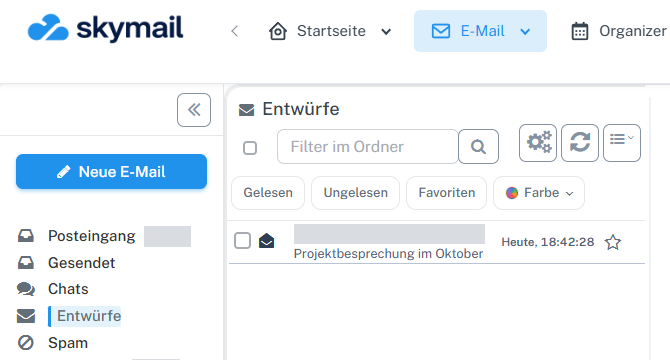
Вверху нажмите «Электронная почта», затем слева «Входящие» или нужную папку. В верхней панели веб-почты нажмите «Электронная почта», затем «Входящие» на панели папок слева.
-
Откройте «Входящие» на панели папок. Над списком расположены название папки, «Фильтр в папке» и фильтры состояния.

Во входящих поиск и фильтры списка расположены над сообщениями. -
Перед выбором сообщения проверьте название «Входящие». Для чтения откройте нужную запись.
Что вы увидите после
Входящие отображаются с заголовком папки и управлением списком. Число видимых сообщений зависит от аккаунта и активных фильтров.
Частые проблемы
- Если сообщений нет, проверьте активные фильтры и выбранную папку.
- При пустых входящих в этой папке может просто не быть сообщений.