
Weitere Werkzeuge
Chats im Webmail öffnen
Die eigene Chatübersicht aus dem E-Mail-Menü öffnen.
Voraussetzung: Angemeldetes Konto mit freigeschalteter Chatfunktion.
Schritt für Schritt
-
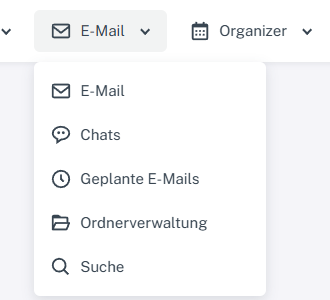
Klicken Sie oben auf „E-Mail“; im Menü öffnen Sie „Chats“ oder „Ordnerverwaltung“. Melden Sie sich im Webmail an und klicken Sie oben in der Kopfzeile auf „E-Mail“.
-
Wählen Sie dort „Chats“. Die Chatübersicht zeigt links die Suche und die Schaltfläche zum Starten eines Chats.

Im E-Mail-Menü geöffnete Chatübersicht mit Suchfeld und Pluszeichen. -
Wählen Sie eine Unterhaltung aus der Liste, um deren Verlauf anzuzeigen.
Was Sie danach sehen
Über das Menü „E-Mail“ öffnen Sie die Chatübersicht. Der gleichnamige Eintrag in der Postfachordnerliste führt dagegen zu einer Ordneransicht.
Häufige Probleme
- Wenn „Chats“ im E-Mail-Menü fehlt, kann die Chatfunktion für das Konto nicht freigeschaltet sein.
- Die Schaltflächen für Suche und Chatstart sind Teil der Chatübersicht; ihre einzelnen Abläufe werden separat erklärt.
Zum passenden Abschnitt im Leitfaden „Erste Schritte mit Skymail“