
Ordner und Suche
Chats-Ordner im Postfach öffnen
Die als Ordner angebotene Chats-Ansicht von der Chatübersicht unterscheiden.
Voraussetzung: Angemeldetes Konto mit sichtbarem Chats-Ordner.
Schritt für Schritt
-
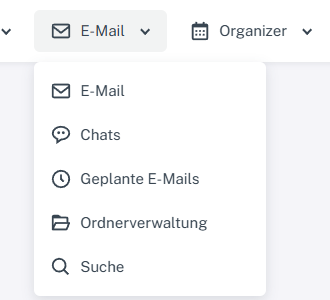
Wählen Sie oben „E-Mail“ und im Menü nochmals „E-Mail“, bevor Sie links den Chats-Ordner der Postfachliste öffnen. Klicken Sie oben in der Kopfzeile auf „E-Mail“ und wählen Sie im geöffneten Menü erneut „E-Mail“. Klicken Sie danach in der linken Postfachordnerliste auf „Chats“.
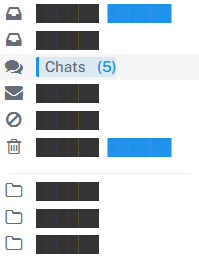
Der Ordner „Chats“ lässt sich direkt aus der Ordnerleiste öffnen. -
Prüfen Sie, ob die Ordnerliste mit Nachrichten erscheint. Die Chatübersicht erreichen Sie über das obere E-Mail-Menü.
Was Sie danach sehen
Der Eintrag in der linken Postfachleiste öffnet eine Ordneransicht. Die Chatübersicht im E-Mail-Menü ist eine eigene Ansicht.
Häufige Probleme
- Die beiden gleich benannten Einstiege können leicht verwechselt werden.
Zum passenden Abschnitt im Leitfaden „Erste Schritte mit Skymail“