
Einstellungen
Darstellung und Lesbarkeit im Webmail einstellen
Seiten-Zoom, Hauptfarbe, Farbschema und Inhaltsbreite an den eigenen Bildschirm anpassen.
Voraussetzung: Nach der Anmeldung im Webmail. Das vollständige Darstellungsmenü mit Seiten-Zoom und Inhaltsbreite erscheint in der breiten Desktopansicht; mobil gibt es in der Kopfzeile die Farbschema-Auswahl.
Schritt für Schritt
-
Sehen Sie in der breiten Desktopansicht ganz oben in die Kopfzeile. Rechts neben dem Symbol für Hell oder Dunkel befindet sich die Schaltfläche mit drei Schiebereglern; im Bild ist sie grau hinterlegt. Klicken Sie darauf. Das Menü „Darstellung anpassen“ erscheint direkt darunter.
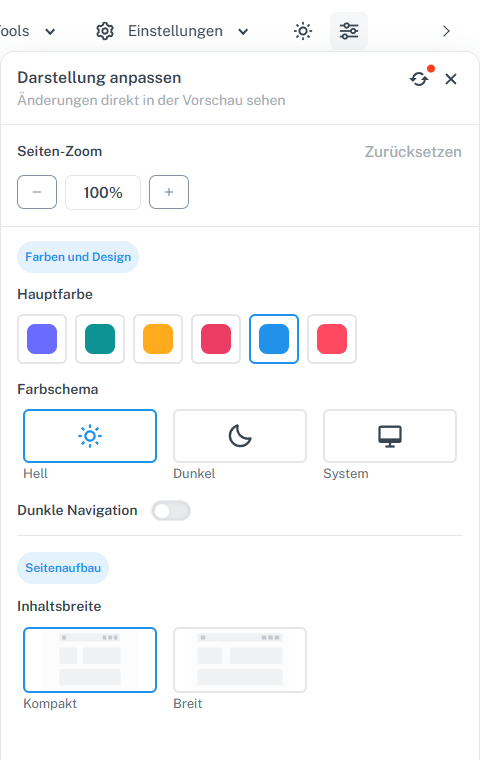
Das grau hinterlegte Schieberegler-Symbol oben öffnet das Darstellungsmenü; darunter stehen Zoom, Farben und Inhaltsbreite. -
Wählen Sie am Desktop bei „Farbschema“ Hell, Dunkel oder System; „System“ folgt der Darstellung Ihres Geräts. Auf dem Smartphone öffnen Sie stattdessen oben das Sonne- oder Mondsymbol. Dort heißen die drei Möglichkeiten „Light“, „Dark“ und „System“; Seiten-Zoom und Inhaltsbreite aus dem Desktop-Menü fehlen. Prüfen Sie, bei welcher Variante Sie Texte und Schaltflächen gut erkennen.
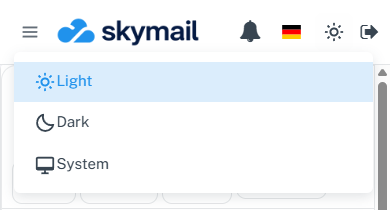
Das Sonne- oder Mondsymbol oben öffnet auf dem Smartphone nur die Farbschema-Auswahl. -
Ändern Sie bei Bedarf die „Hauptfarbe“. Unter „Inhaltsbreite“ wählen Sie „Kompakt“ oder „Breit“ für die Breite des Webmail-Inhalts. Diese Einstellung ist von „E-Mail-Liste“ mit „Eng“ oder „Breit“ in den Ordneroptionen getrennt.
-
Auf einer breiten Desktopansicht können Sie die gesamte Webmail-Oberfläche im Anpassungsmenü unter „Seiten-Zoom“ mit − und + vergrößern oder verkleinern. Die Anzeige dazwischen zeigt 80 bis 130 Prozent in Zehnerschritten; mit „Zurücksetzen“ im Zoomabschnitt kehren Sie zu 100 Prozent zurück. Auf schmalen Ansichten werden diese Webmail-Tasten nicht angeboten.
-
Die Änderungen wirken unmittelbar und werden in diesem Browser auf diesem Gerät gespeichert. Ein anderer Browser oder ein anderes Gerät kann anders aussehen. Für die allgemeinen Gestaltungsoptionen wählen Sie „Darstellung zurücksetzen“. Der Seiten-Zoom hat im selben Menü einen eigenen Zurücksetzen-Knopf.
Was Sie danach sehen
Sie sehen die gewählte Farbdarstellung und Inhaltsbreite direkt. Auf breiten Desktopansichten zeigt die Prozentanzeige den eingestellten Seiten-Zoom. Ein gesonderter Speichern-Knopf ist für diese Darstellungsregler nicht nötig.
Häufige Probleme
- Das Schieberegler-Symbol fehlt? Verbreitern Sie am Computer das Browserfenster. Auf dem Smartphone gibt es in der Kopfzeile stattdessen ein Sonne- oder Mondsymbol für „Light“, „Dark“ und „System“; Seiten-Zoom und Inhaltsbreite aus dem Desktop-Menü stehen dort nicht bereit.
- Die Darstellung unterscheidet sich auf einem anderen Gerät? Die Auswahl wird im verwendeten Browser gespeichert und nicht als allgemeine Kontovorgabe übertragen.
- Die Nachrichtenzeilen stehen zu eng? Öffnen Sie im E-Mail-Ordner „Darstellungsoptionen“ und ändern Sie dort „E-Mail-Liste“. Dieser Wert steuert den Abstand der Listeneinträge.
Zum passenden Abschnitt im Leitfaden „Erste Schritte mit Skymail“