
Sicherheit und Verschlüsselung
E-Mail mit OpenPGP signieren
Eine neue Nachricht mit dem eigenen privaten OpenPGP-Schlüssel unterschreiben.
Voraussetzung: Nach Anmeldung, wenn OpenPGP-Signieren für Ihre Benutzergruppe freigeschaltet und ein aktiver eigener Schlüssel vorhanden ist
Schritt für Schritt
-
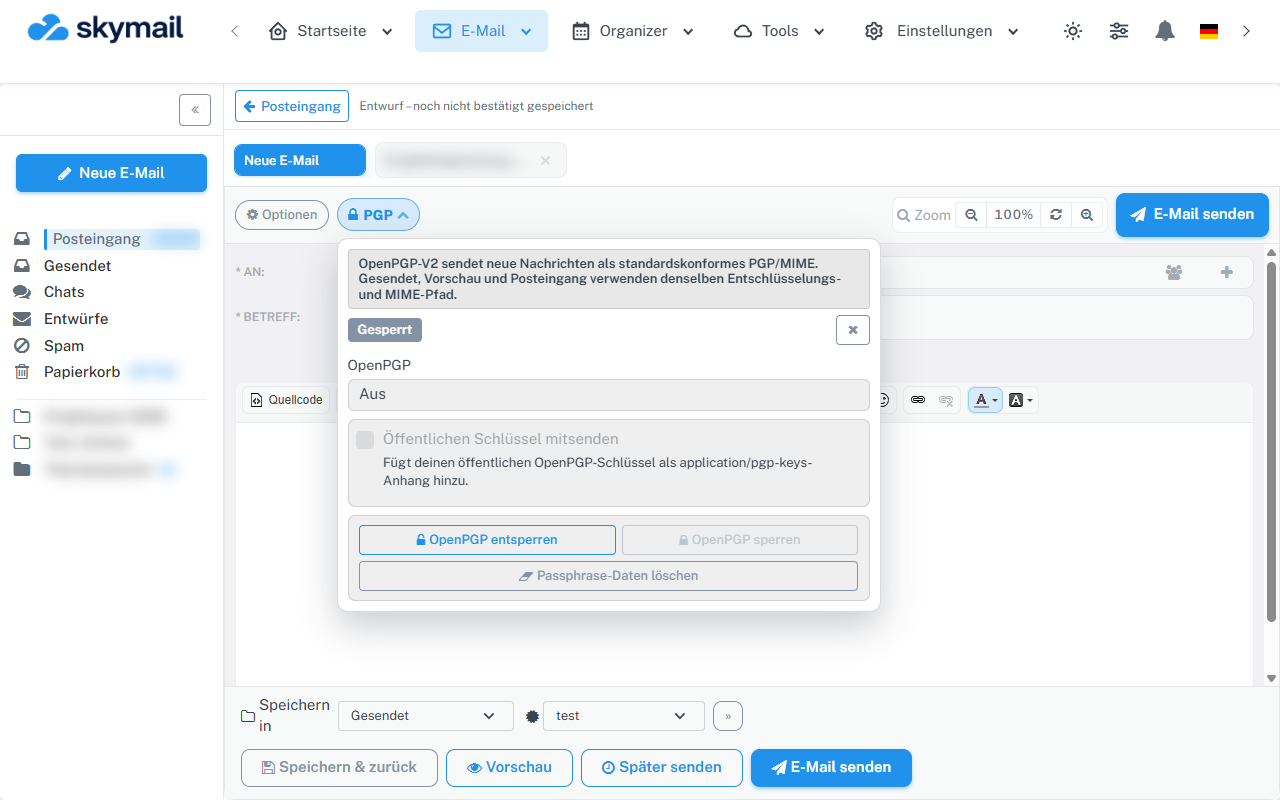
Über E-Mail und Neue E-Mail gelangen Sie zum PGP-Menü im Verfassen-Fenster. Klicken Sie oben auf „E-Mail“ und dann links auf „Neue E-Mail“. Tragen Sie Empfänger, Betreff und Nachricht ein und klicken Sie über den Empfängerfeldern auf „PGP“.
-
Wählen Sie im OpenPGP-Auswahlfeld „Signieren“. Verwenden Sie dabei keine gleichzeitige S/MIME- oder Zertifikats-Option; der Versand blockiert diese Kombination.
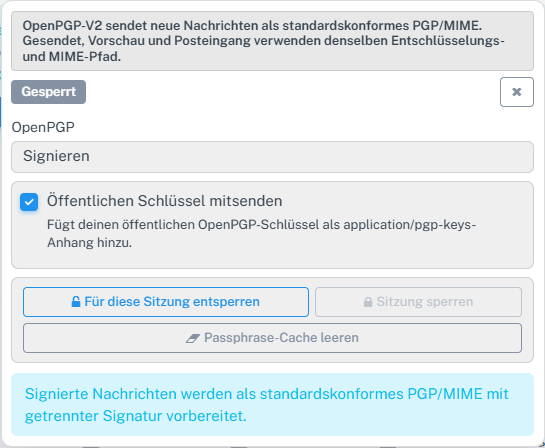
Im Verfassen-Fenster den Modus Signieren auswählen. -
Entsperren Sie bei Aufforderung den aktiven Sendeschlüssel mit seiner Passphrase. Entscheiden Sie bei Bedarf, ob Ihr öffentlicher Schlüssel angehängt werden soll.
-
Prüfen Sie Empfänger und Inhalt und wählen Sie „Senden“. Der Browser bereitet die OpenPGP-Signatur vor; kontrollieren Sie anschließend den gesendeten Eintrag.
Was Sie danach sehen
In „Gesendet“ können Sie die gespeicherte Nachricht öffnen und den Status „Signatur gültig“ prüfen. Diese Anzeige belegt die Signatur der gespeicherten Kopie, nicht die Zustellung beim Empfänger. Signieren allein verschlüsselt den Inhalt nicht.
Häufige Probleme
- Fehlt ein aktiver privater Schlüssel oder die Berechtigung zum Signieren, wird der Modus abgewiesen.
- Bei falscher Passphrase lässt sich der Signierschlüssel nicht entsperren.
- Eine S/MIME-Option darf nicht zugleich mit einem OpenPGP-Modus aktiv sein.
Zum passenden Abschnitt im Leitfaden „Erste Schritte mit Skymail“