
Sicherheit und Verschlüsselung
Eigenen öffentlichen OpenPGP-Schlüssel an eine E-Mail anhängen
Den eigenen Public Key beim OpenPGP-Versand für Empfänger beilegen.
Voraussetzung: Nach Anmeldung, wenn die Gruppenrichtlinie das Anhängen öffentlicher Schlüssel erlaubt und ein aktiver eigener Schlüssel vorhanden ist
Schritt für Schritt
-
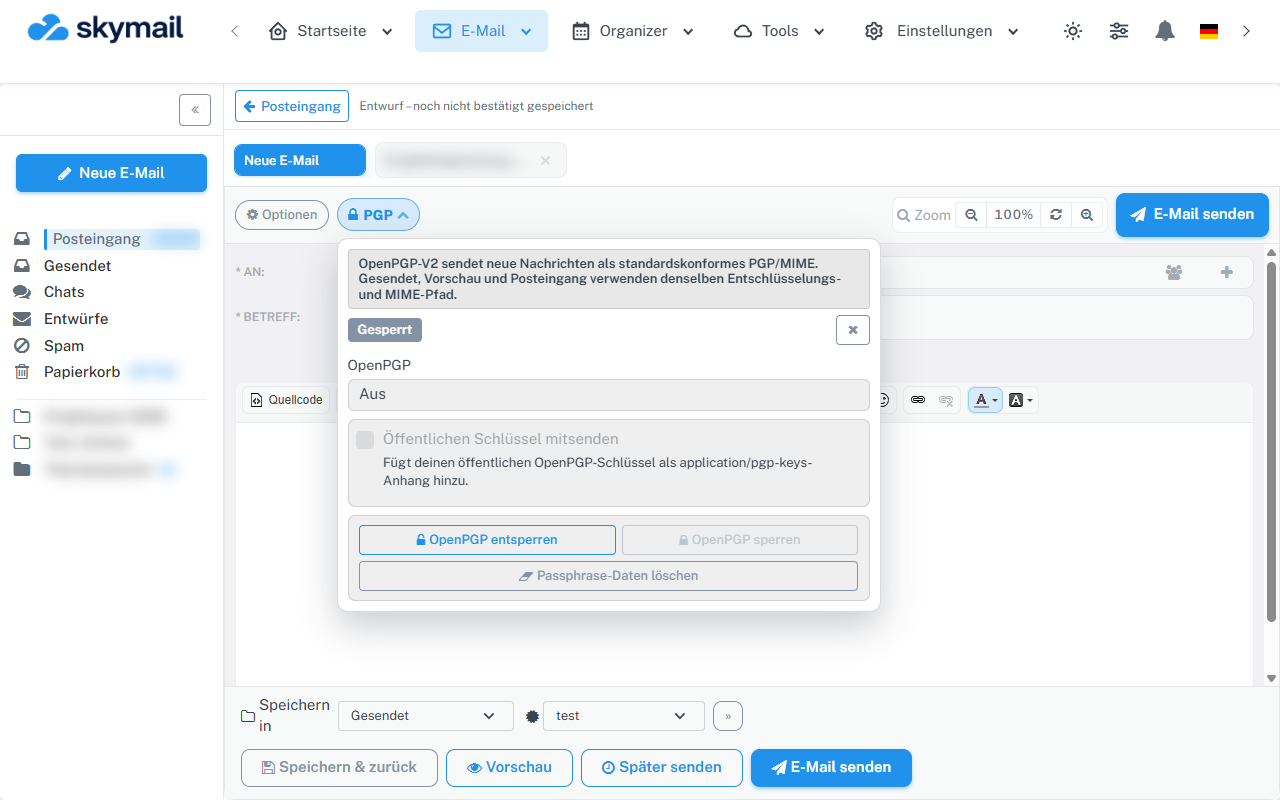
Über E-Mail und Neue E-Mail gelangen Sie zum PGP-Menü im Verfassen-Fenster. Klicken Sie oben auf „E-Mail“, links auf „Neue E-Mail“ und über den Empfängerfeldern auf „PGP“. Wählen Sie dort einen Sendemodus außer „Aus“.
-
Aktivieren Sie „Öffentlichen Schlüssel mitsenden“, sofern Ihre Gruppenrichtlinie diese Option anbietet. Bei signierten Nachrichten kann die persönliche Voreinstellung die Option bereits aktivieren.

Den eigenen öffentlichen Schlüssel als Anhang mitsenden. -
Prüfen Sie im Bereich „Mein Schlüssel“, ob der Fingerprint des aktiven eigenen Schlüssels stimmt. Versenden Sie die E-Mail.
-
Informieren Sie den Empfänger, dass er den Fingerprint unabhängig prüfen soll, bevor er Ihren Schlüssel als vertrauenswürdig übernimmt.
Was Sie danach sehen
Öffnen Sie die Nachricht in „Gesendet“ und prüfen Sie, ob Ihr öffentlicher Schlüssel als .asc-Anhang vorhanden ist. Der Anhang in dieser gespeicherten Kopie belegt noch keine Zustellung beim Empfänger. Teilen Sie den Fingerprint über einen unabhängigen Weg mit.
Häufige Probleme
- Im Modus „Aus“ oder ohne aktiven eigenen Schlüssel ist diese OpenPGP-Option nicht wirksam.
- Eine Gruppenrichtlinie kann das Anhängen verbieten.
- Ein mitgeschickter öffentlicher Schlüssel ersetzt keine Prüfung des Fingerprints.
Zum passenden Abschnitt im Leitfaden „Erste Schritte mit Skymail“