
Sicherheit und Verschlüsselung
Öffentlichen OpenPGP-Schlüssel eines Empfängers importieren
Den öffentlichen Schlüssel eines Kontakts prüfen und in Ihren persönlichen Schlüsselbund aufnehmen.
Voraussetzung: Nach Anmeldung, wenn der persönliche öffentliche Schlüsselbund für Ihre Benutzergruppe freigeschaltet ist
Schritt für Schritt
-
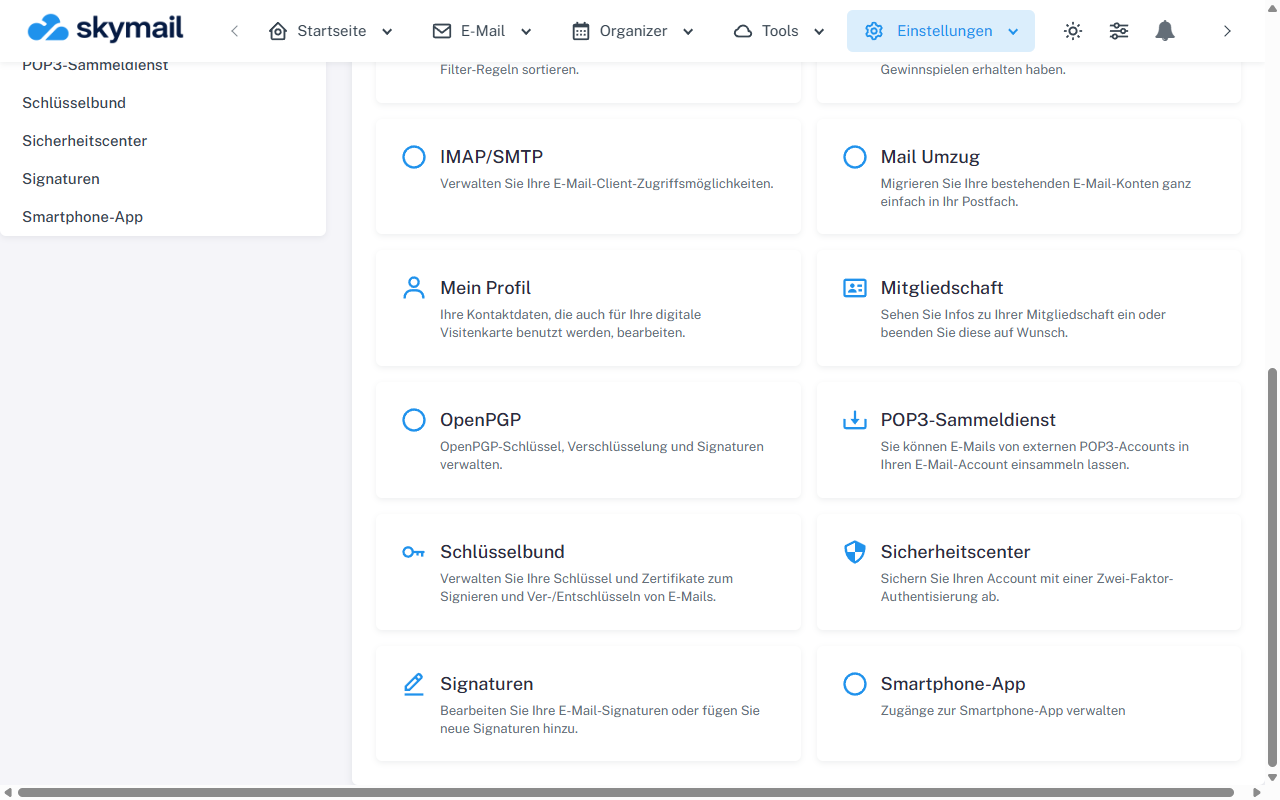
Oben Einstellungen öffnen und in der Übersicht OpenPGP wählen. Lassen Sie sich vom Empfänger seinen öffentlichen OpenPGP-Schlüssel und dessen Fingerprint geben. Gleichen Sie den Fingerprint über einen unabhängigen Weg ab. Klicken Sie danach oben auf „Einstellungen“ und in der Übersicht auf „OpenPGP“.
-
Wählen Sie auf der geöffneten OpenPGP-Seite den Reiter „Öffentliche Schlüssel“.
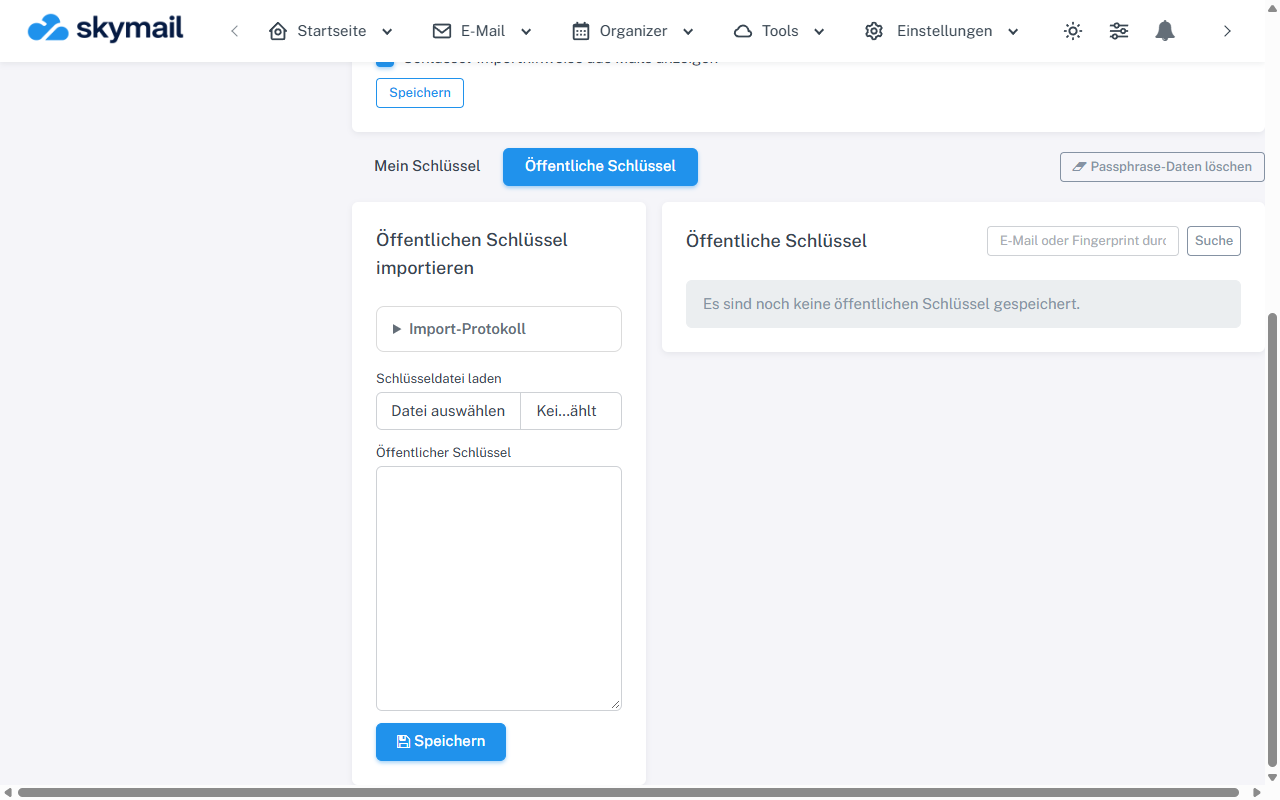
Öffentliche Schlüssel öffnen; dort können Sie importieren oder suchen. -
Wählen Sie die Schlüsseldatei (.asc, .pgp oder .txt) oder fügen Sie den ASCII-Block in das Feld „Öffentlicher Schlüssel“ ein. Verwenden Sie keinen privaten Schlüssel eines anderen Kontos.
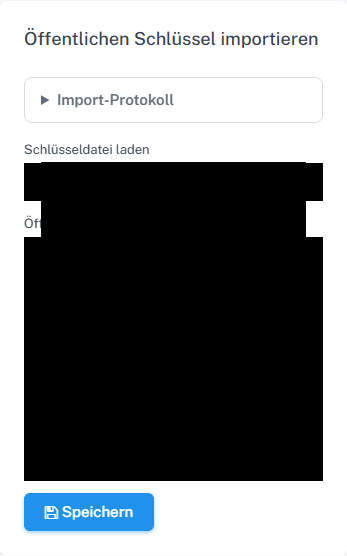
Eine öffentliche Schlüsseldatei wählen und speichern. -
Wählen Sie „Speichern“ und prüfen Sie den Eintrag mit E-Mail-Adresse, Fingerprint, Ablaufdatum und Vertrauensstatus in der Liste.
Was Sie danach sehen
Der öffentliche Schlüssel ist in Ihrem persönlichen Schlüsselbund gespeichert. Ob er für verschlüsselten Versand akzeptiert wird, hängt zusätzlich von Gültigkeit, Zuordnung und Gruppenrichtlinie ab.
Häufige Probleme
- Ein ungültiger, zu großer, abgelaufener oder widerrufener Schlüssel kann abgewiesen werden.
- Passt die E-Mail-Adresse im Schlüssel nicht zum Empfänger, klären Sie die Abweichung vor dem Verschlüsseln.
- Importieren allein ersetzt keinen unabhängigen Fingerprint-Abgleich.
- Ein manuell importierter Schlüssel kann bereits als „manuell bestätigt“ erscheinen. Dieser Status ersetzt keinen unabhängigen Fingerprint-Abgleich.
Zum passenden Abschnitt im Leitfaden „Erste Schritte mit Skymail“