
Sicherheit und Verschlüsselung
Erzeugte OpenPGP-Schlüssel und Widerrufszertifikat sichern
Privaten Schlüssel, öffentlichen Schlüssel und Widerrufszertifikat direkt nach der Erzeugung getrennt sichern.
Voraussetzung: Nach Anmeldung, direkt nach der OpenPGP-Schlüsselerzeugung in „Mein Schlüssel“
Schritt für Schritt
-
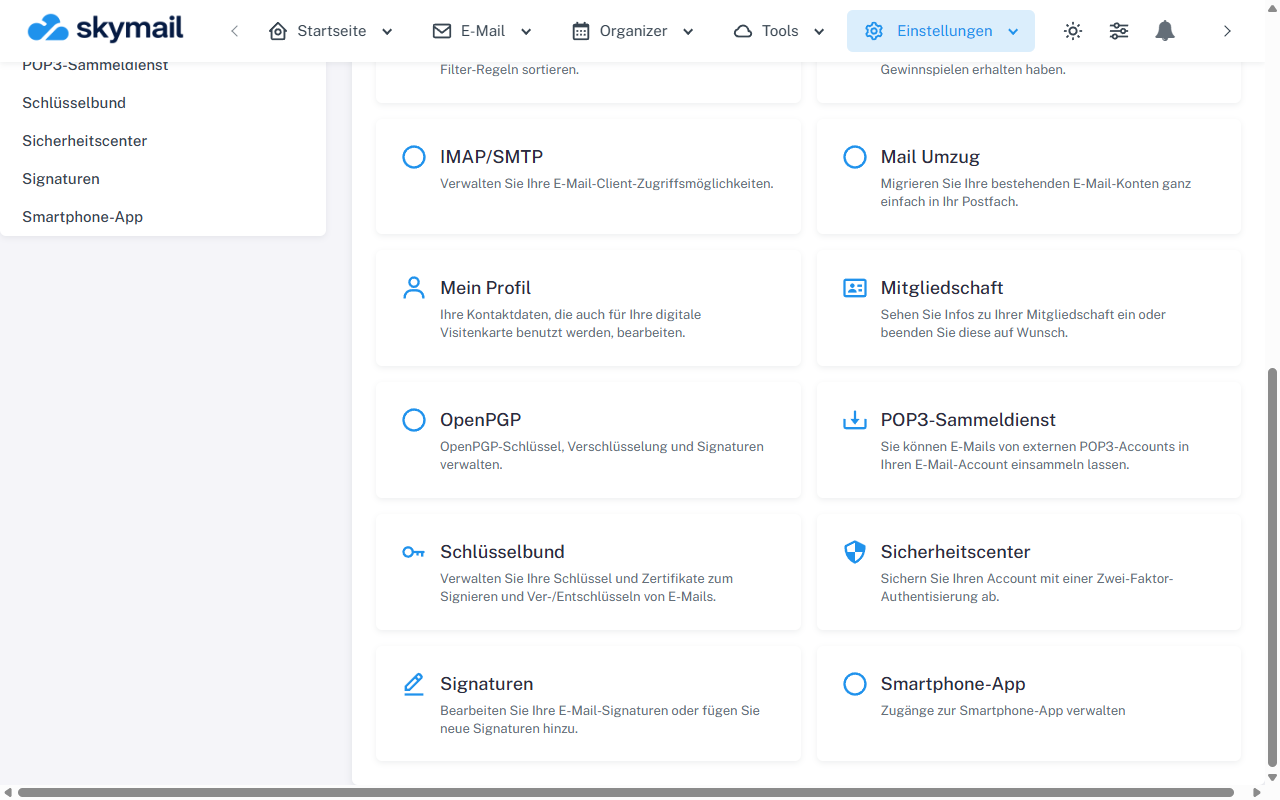
Oben Einstellungen öffnen und in der Übersicht OpenPGP wählen. Klicken Sie oben auf „Einstellungen“, in der Übersicht auf „OpenPGP“ und dann auf „Mein Schlüssel“. Erzeugen Sie ein Schlüsselpaar. Warten Sie, bis der Ergebnisbereich mit Fingerprint und drei Download-Schaltflächen sichtbar ist.
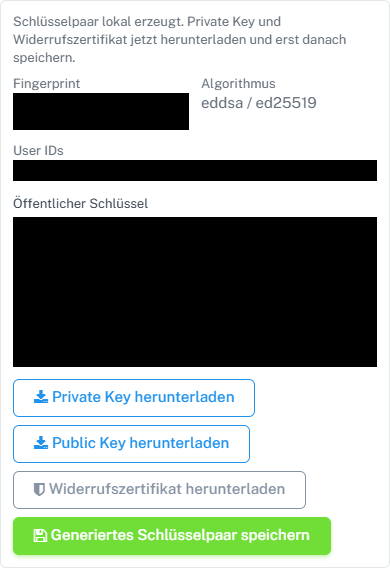
Die drei Dateien direkt nach der Erzeugung herunterladen; die graue Schaltfläche für das Widerrufszertifikat ist anklickbar. -
Wählen Sie „Private Key herunterladen“. Bewahren Sie die Datei geschützt auf und halten Sie die Passphrase separat fest. Geben Sie den privaten Schlüssel niemals an andere weiter.
-
Wählen Sie „Public Key herunterladen“. Diese Datei dürfen Sie an Kommunikationspartner weitergeben.
-
Wählen Sie die grau gestaltete, aber anklickbare Schaltfläche „Widerrufszertifikat herunterladen“. Verwahren Sie die Datei getrennt vom privaten Schlüssel. Kontrollieren Sie, dass alle drei Dateien vorhanden sind, bevor Sie den Ergebnisbereich verlassen oder den erzeugten Schlüssel speichern.
Was Sie danach sehen
Sie verfügen über eine Sicherung des privaten Schlüssels, einen teilbaren öffentlichen Schlüssel und das Widerrufszertifikat. Die Download-Schaltflächen beziehen sich auf das gerade im Browser erzeugte Schlüsselpaar.
Häufige Probleme
- Fehlt eine Datei, bleiben Sie im Ergebnisbereich und wiederholen Sie den betreffenden Download. Nach einem Seitenwechsel ist das nur im Browser gehaltene Erzeugungsergebnis möglicherweise nicht mehr verfügbar.
- Speichern Sie private Schlüssel und Widerrufszertifikat nicht in einem öffentlichen Ordner oder in einem Hilfe-Screenshot.
- Ein verlorener privater Schlüssel oder eine verlorene Passphrase lässt sich durch den öffentlichen Schlüssel nicht ersetzen.
Zum passenden Abschnitt im Leitfaden „Erste Schritte mit Skymail“