
Sicherheit und Verschlüsselung
OpenPGP-Schlüsselpaar erzeugen
Ein eigenes OpenPGP-Schlüsselpaar erzeugen und die nötigen Sicherungen vor dem Speichern anlegen.
Voraussetzung: Nach Anmeldung, sofern OpenPGP und Schlüsselerzeugung für Ihre Benutzergruppe freigeschaltet sind
Schritt für Schritt
-
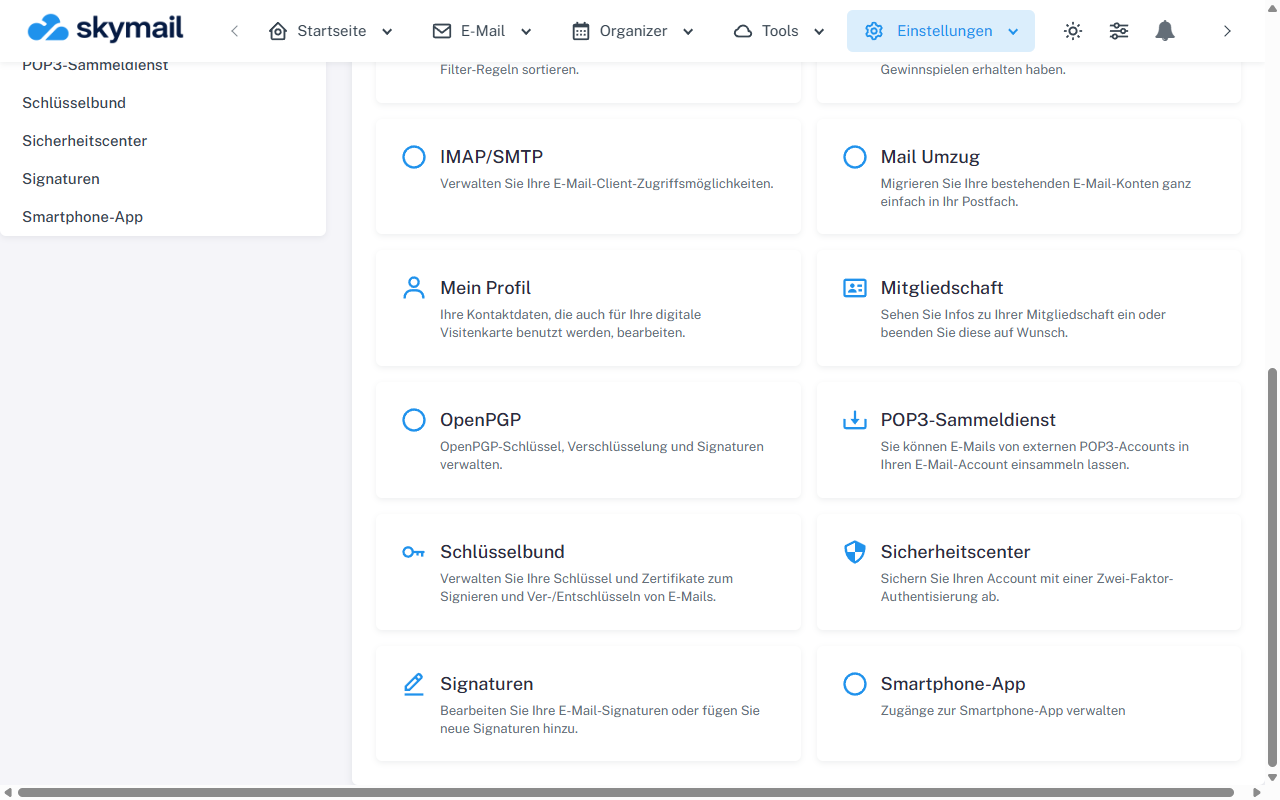
Oben Einstellungen öffnen und in der Übersicht OpenPGP wählen. Klicken Sie oben in der Webmail-Kopfzeile auf „Einstellungen“. Wählen Sie in der Einstellungsübersicht die Kachel „OpenPGP“. Fehlt die Kachel, ist die Funktion für Ihre Benutzergruppe möglicherweise nicht freigeschaltet.
-
Wechseln Sie auf der geöffneten OpenPGP-Seite zu „Mein Schlüssel“. Im Bereich „Schlüsselpaar erzeugen“ ist Ihre Konto-E-Mail fest vorgegeben; prüfen oder ergänzen Sie den Anzeigenamen.
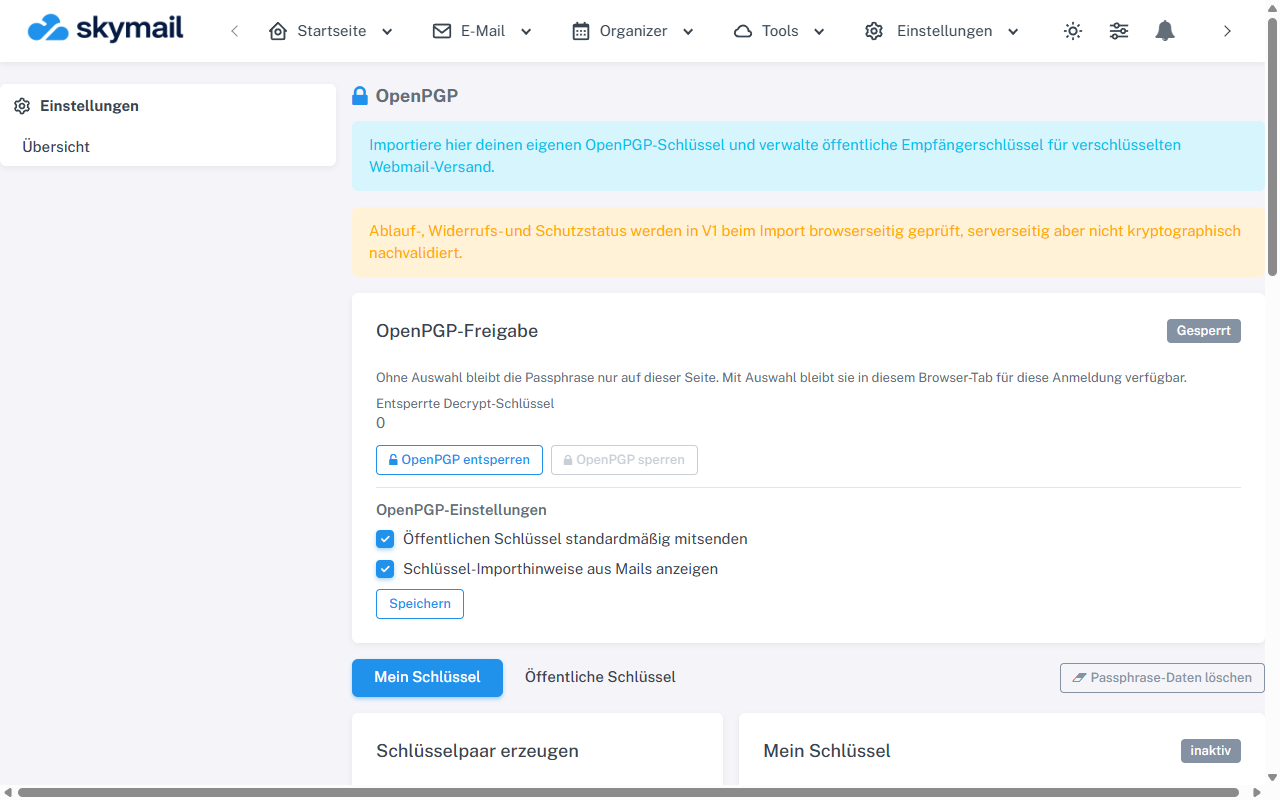
Im geöffneten OpenPGP-Bereich wählen Sie Mein Schlüssel oder Öffentliche Schlüssel. -
Geben Sie eine eigene Passphrase zweimal übereinstimmend ein und wählen Sie „Schlüsselpaar erzeugen“. Die Erzeugung läuft im Browser.
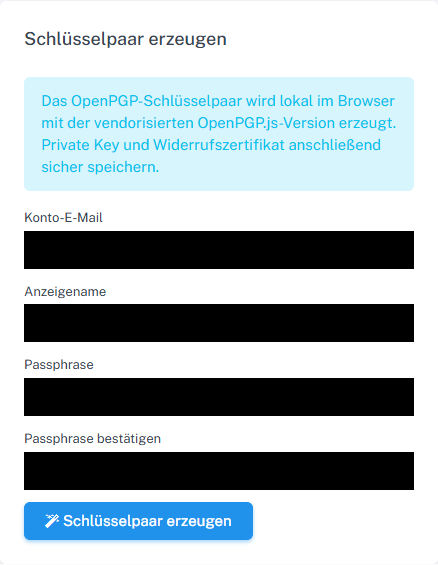
Eigenes Schlüsselpaar mit einer Passphrase im Browser erzeugen. -
Prüfen Sie Fingerprint und angezeigte User IDs. Laden Sie den privaten Schlüssel und das Widerrufszertifikat herunter und verwahren Sie beides getrennt und geschützt. Erst danach wählen Sie „Generiertes Schlüsselpaar speichern“.
Was Sie danach sehen
Der neue Schlüssel erscheint unter „Mein Schlüssel“ als aktiver Sendeschlüssel. Der öffentliche Teil kann weitergegeben werden. Ohne privaten Schlüssel und Passphrase lassen sich dafür verschlüsselte Nachrichten später nicht lesen.
Häufige Probleme
- Meldet der Browser, dass die lokale Schlüsselerzeugung nicht unterstützt wird, verwenden Sie einen unterstützten aktuellen Browser oder importieren Sie einen vorhandenen geschützten Schlüssel.
- Eine leere oder nicht übereinstimmende Passphrase verhindert die Erzeugung.
- Ist bereits ein aktiver Schlüssel vorhanden, prüfen Sie vor einem Ersatz unbedingt Ihre Sicherung und die Auswirkungen auf ältere E-Mails.
Zum passenden Abschnitt im Leitfaden „Erste Schritte mit Skymail“