
Sicherheit und Verschlüsselung
Passkey einrichten: Optionen und Voraussetzungen ansehen
Die beiden angebotenen Passkey-Arten und die Liste vorhandener Passkeys im Sicherheitscenter ansehen.
Voraussetzung: Nach Anmeldung unter Einstellungen → Sicherheitscenter; Gerät und Browser müssen Passkeys unterstützen.
Schritt für Schritt
-
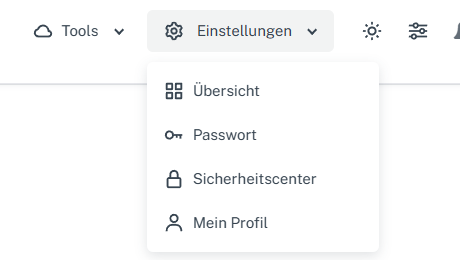
Oben auf „Einstellungen“ klicken und im Menü „Sicherheitscenter“ wählen. Klicken Sie oben in der Webmail-Kopfzeile auf „Einstellungen“ und im geöffneten Menü auf „Sicherheitscenter“. Auf schmalem Bildschirm öffnen Sie zuerst „Menü“, dann „Einstellungen“ → „Sicherheitscenter“. Scrollen Sie dort zum Abschnitt „Passkeys“. Prüfen Sie vor einer späteren Einrichtung, ob Sie noch einen unabhängigen Anmelde- und Wiederherstellungsweg besitzen.
-
Öffnen Sie das Menü „Passkeys registrieren“, um die angebotenen Arten anzusehen: „Auf diesem Gerät / im Passwortmanager“ und „Sicherheitsschlüssel (z. B. YubiKey)“.
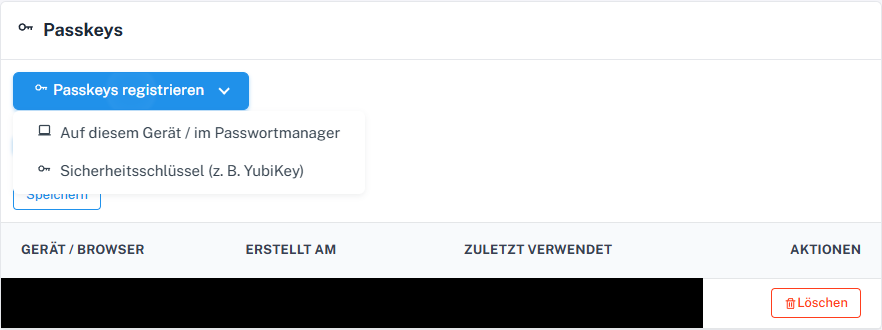
Vor dem Browserdialog wählen Sie die Passkey-Art. -
Unter dem Menü zeigt die Liste bereits vorhandene Passkeys mit Gerät oder Browser, Erstellzeit und letzter Verwendung. Prüfen Sie zuerst, ob Ihr gewünschter Passkey dort schon eingetragen ist.
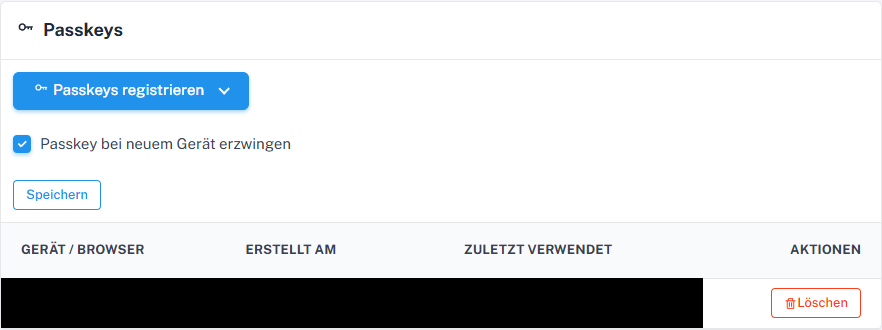
Ein registrierter Passkey steht in der Liste mit eigener Löschaktion.
Was Sie danach sehen
Sie sehen die angebotenen Passkey-Arten und bereits gespeicherte Einträge. Das Öffnen der Auswahl legt noch keinen Passkey an; nach einer Registrierung sollte ein neuer Eintrag in der Liste erscheinen. Die Anmeldung mit einem neu angelegten Passkey ist hier nicht beschrieben.
Häufige Probleme
- Die beiden Auswahlmöglichkeiten sind noch keine Bestätigung, dass ein neuer Passkey gespeichert wurde.
- Vorhandene Passkeys und Geräteangaben sind persönlich; teilen Sie weder eine vollständige Geräteliste noch Anmeldebestätigungen mit Dritten.
- Der Schalter „Passkey bei neuem Gerät erzwingen“ ist eine eigene Sicherheitseinstellung. Ändern Sie ihn nur, wenn ein weiterer Zugang verfügbar ist.
Zum passenden Abschnitt im Leitfaden „Erste Schritte mit Skymail“