
E-Mails lesen und schreiben
Wischgesten im mobilen Webmail verwenden
Im mobilen Webmail per Wischgeste einen Favoriten setzen oder eine Nachricht in den Papierkorb verschieben.
Voraussetzung: Klassisches Webmail in einem Touchbrowser mit höchstens 768 CSS-Pixel Breite und einer bearbeitbaren E-Mail in der Liste.
Schritt für Schritt
-
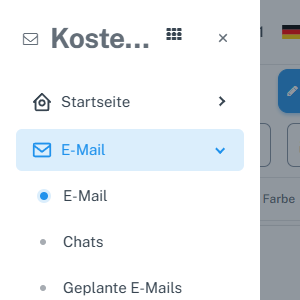
Tippen Sie oben links auf „Menü“ und im Bereich „E-Mail“ auf den Unterpunkt „E-Mail“. Tippen Sie im mobilen Webmail oben links auf „Menü“, wählen Sie im aufgeklappten Bereich „E-Mail“ den Unterpunkt „E-Mail“ und öffnen Sie über „Ordner“ den gewünschten E-Mail-Ordner. Berühren Sie dort die freie Fläche einer Nachricht. Schaltflächen, Kontrollkästchen und Links in der Zeile haben eigene Aktionen.
-
Wischen Sie die Nachricht nach rechts, bis „Favorisieren“ angezeigt wird. Ein kurzer, abgebrochener Wischer ändert nichts.

Beim Rechtswischen zeigt die Liste die Aktion „Favorisieren“ an. -
Lassen Sie los und prüfen Sie den Stern. Ein weiterer Rechtswisch entfernt den Favoriten wieder; der Status bleibt nach dem Neuladen erhalten.

Nach dem Loslassen zeigt der Stern die gespeicherte Favoritenmarkierung. -
Wischen Sie eine Nachricht nach links, bis „Löschen“ angezeigt wird. Außerhalb des Papierkorbs verschiebt das Loslassen die Nachricht in den Papierkorb.

Beim Linkswischen zeigt die Liste die Aktion „Löschen“ an. -
Prüfen Sie die Meldung nach dem Loslassen. Falls die Aktion unbeabsichtigt war, wählen Sie sofort „Rückgängig“, um die Nachricht wieder in den bisherigen Ordner zu legen.

Die Nachricht wurde in den Papierkorb verschoben; „Rückgängig“ stellt sie wieder her. -
Kontrollieren Sie anschließend den Favoritenstatus beziehungsweise den Ordner. Nutzen Sie die sichtbaren Schaltflächen, falls die Geste auf Ihrem Gerät nicht reagiert.
Was Sie danach sehen
Im klassischen mobilen Webmail schaltet Rechtswischen den Favoritenstatus um. Linkswischen verschiebt eine Nachricht aus einem normalen Ordner in den Papierkorb. Der Bereich für zusätzliche Konten und die native App können andere Gesten verwenden.
Häufige Probleme
- Die Gesten funktionieren nur bei Touch-Eingabe und bis zu einer Browserbreite von 768 CSS-Pixeln. Ein schmaler Desktopbrowser ohne Touch-Eingabe aktiviert sie nicht.
- Senkrechtes Scrollen und kurze Wischbewegungen lösen keine Mailaktion aus.
- Für Entwürfe und schreibgeschützte Nachrichten können Aktionen abweichen oder fehlen.
Zum passenden Abschnitt im Leitfaden „Erste Schritte mit Skymail“