
Herramientas PDF
Abrir la vista general de herramientas PDF
Elegir entre veinte herramientas PDF la adecuada para su tarea.
Requisito: Disponible públicamente y sin iniciar sesión en «/es/herramientas-pdf»; cada herramienta tiene sus propios requisitos.
Abrir la herramienta PDF adecuada
Paso a paso
-
Abra skymail.de y desplácese hasta el final de la página de inicio. En el pie, dentro de «Soporte», haga clic en «Herramientas PDF»; la imagen muestra el enlace. La vista general es accesible sin iniciar sesión.
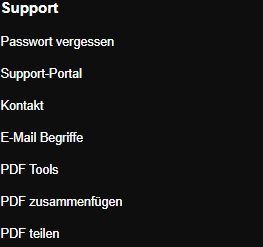
Desplácese al final de la página de inicio de Skymail y haga clic en «Herramientas PDF» dentro de «Soporte». -
Lea el aviso sobre archivos temporales y compare las tarjetas. Algunos ejemplos visibles son «Combinar PDF», «Separar páginas» y «Comprimir PDF»; más abajo hay otras tarjetas.
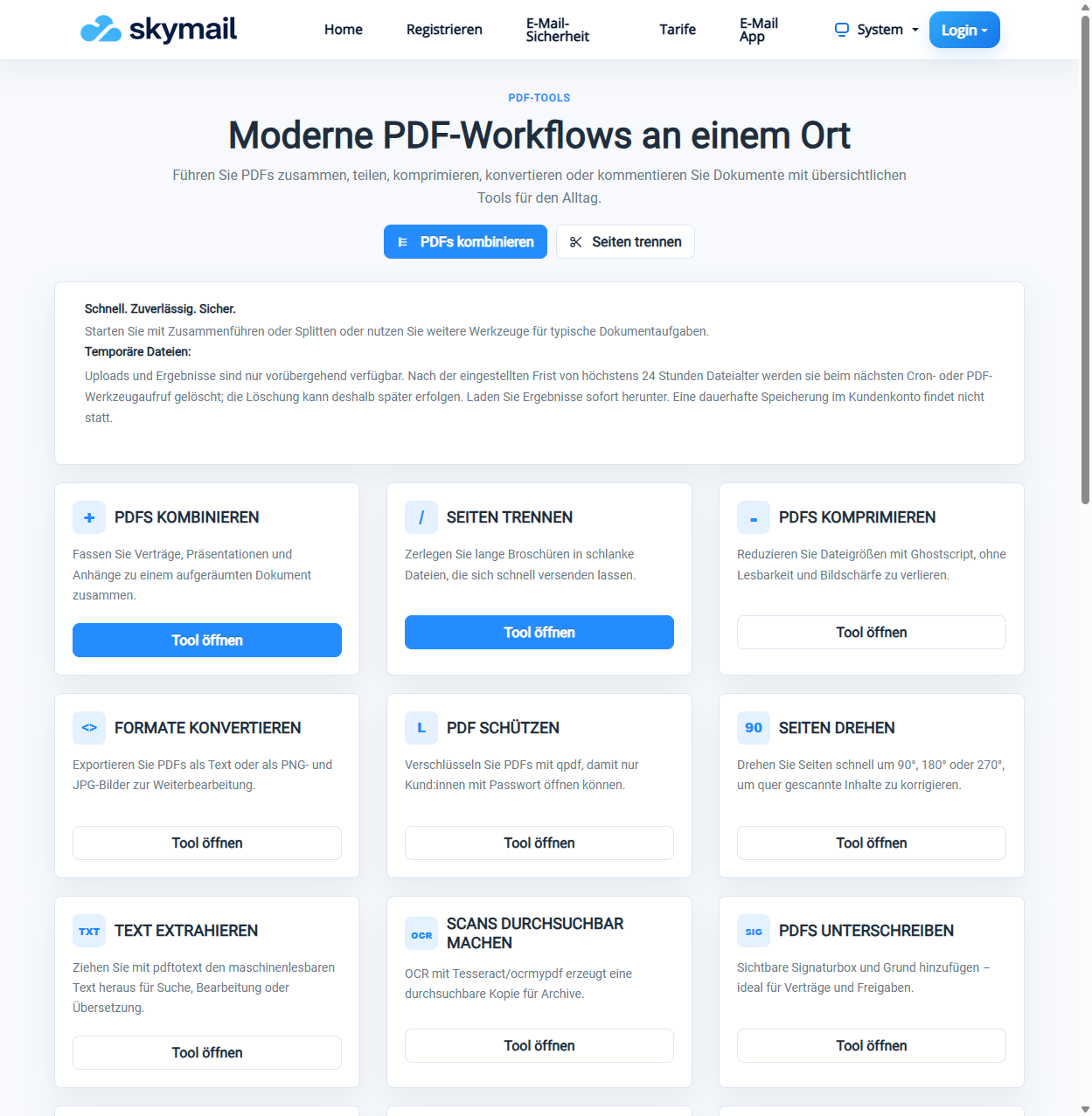
La vista general muestra el aviso sobre la disponibilidad temporal de los archivos y los botones de inicio de las herramientas PDF. -
Seleccione «Abrir herramienta» en la tarjeta adecuada. Por ejemplo, «Combinar PDF» abre el formulario «Unir PDF».
-
Los archivos subidos y los resultados solo están disponibles temporalmente. Descargue pronto los resultados que necesite; según el aviso, no está previsto guardarlos de forma permanente en la cuenta.
Lo que verá después
La vista general muestra veinte tarjetas de herramientas. Un archivo seleccionado solo se procesa cuando abre una herramienta y ejecuta allí una acción.
Problemas frecuentes
- Si la tarjeta elegida no sirve para su tarea, vuelva a la vista general y seleccione otra herramienta.
- Los archivos subidos y los resultados solo permanecen disponibles temporalmente; la eliminación automática puede producirse algo después de que venza el plazo. Descargue pronto los resultados necesarios.