
Strumenti PDF
Aprire la panoramica degli strumenti PDF
Scegli tra venti strumenti PDF quello adatto alla tua attività.
Requisito: Accessibile pubblicamente senza accedere all'indirizzo «/it/strumenti-pdf»; i singoli strumenti hanno requisiti propri.
Apri lo strumento PDF adatto
Passo dopo passo
-
Apri skymail.de e scorri fino in fondo alla homepage. Nel piè di pagina, sotto «Assistenza», fai clic su «Strumenti PDF»; lo screenshot mostra il collegamento. La panoramica è accessibile senza accedere.
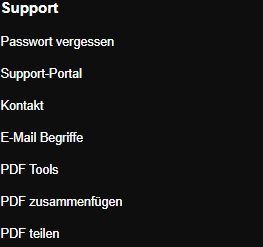
Scorri in fondo alla homepage SkyMail e fai clic su «Strumenti PDF» sotto «Assistenza» nel piè di pagina. -
Leggi l'avviso sui file temporanei e confronta le schede degli strumenti. Tra gli esempi visibili ci sono «Unisci PDF», «Separa pagine» e «Comprimi PDF»; altre schede compaiono più in basso.
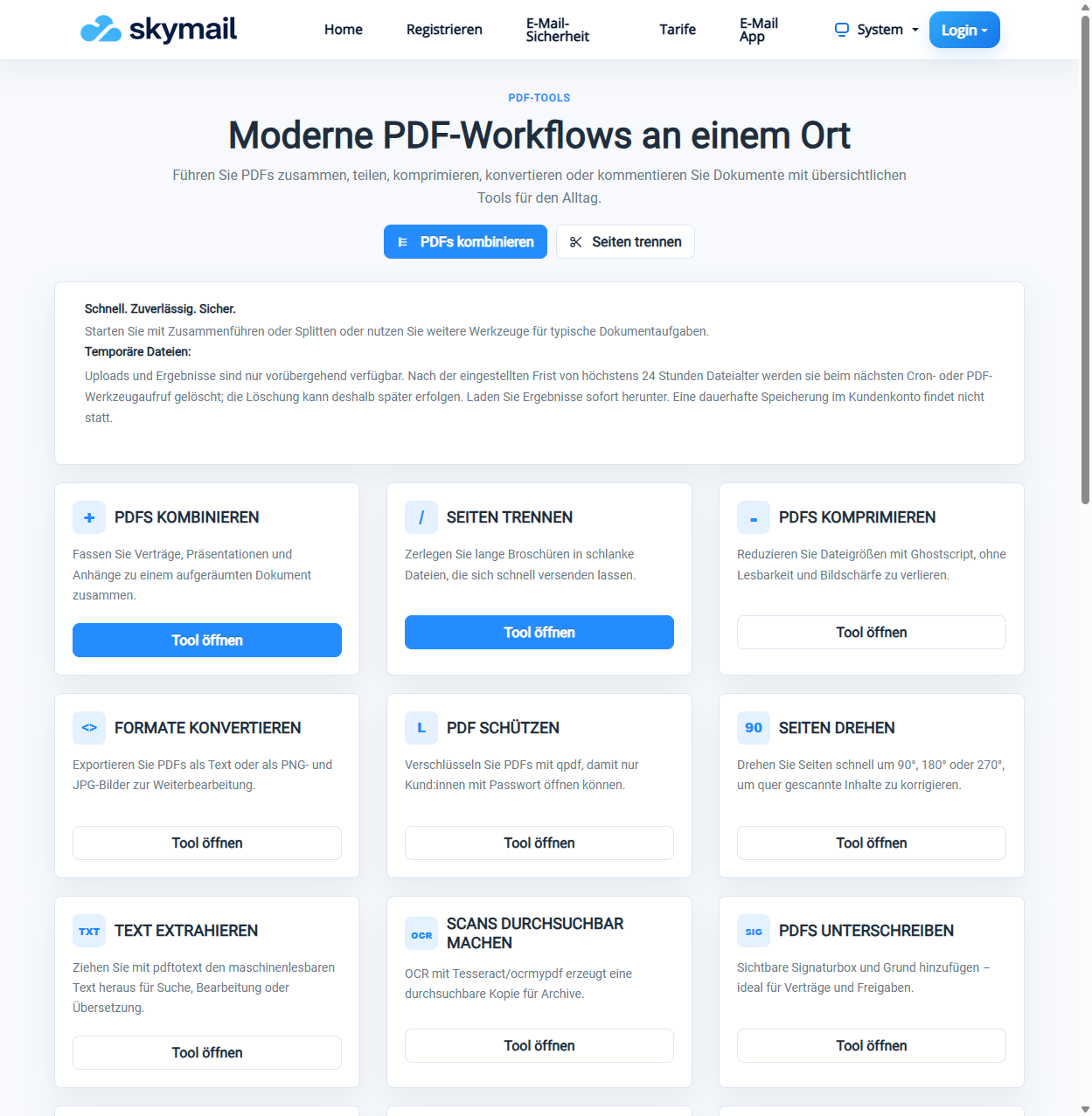
La panoramica mostra l'avviso sulla disponibilità temporanea dei file e i pulsanti di avvio degli strumenti PDF. -
Seleziona «Apri strumento» nella scheda adatta. Per esempio, la scheda «Unisci PDF» apre il modulo «Unisci PDF».
-
I file caricati e i risultati sono disponibili solo temporaneamente. Scarica subito i risultati che ti servono; l'avviso precisa che non è prevista la conservazione permanente nell'account cliente.
Cosa vedrai dopo
La panoramica mostra venti schede di strumenti. Un file selezionato viene elaborato solo dopo aver aperto uno strumento ed eseguito un'azione al suo interno.
Problemi frequenti
- Se la scheda selezionata non è adatta alla tua attività, torna alla panoramica e scegli un altro strumento.
- I file caricati e i risultati sono disponibili solo temporaneamente; l'eliminazione automatica può avvenire poco dopo la scadenza del periodo di conservazione. Scarica subito i risultati necessari.