
Outils PDF
Ouvrir la vue d’ensemble des outils PDF
Choisir parmi vingt outils PDF celui qui convient à votre tâche.
Condition : Accessible publiquement sans connexion à « /fr/outils-pdf » ; chaque outil possède ses propres conditions.
Ouvrir l’outil PDF adapté
Pas à pas
-
Ouvrez skymail.de et faites défiler l’accueil tout en bas. Dans le pied de page, cliquez sur « Outils PDF » sous « Assistance » ; l’image montre le lien. La vue d’ensemble est accessible sans connexion.
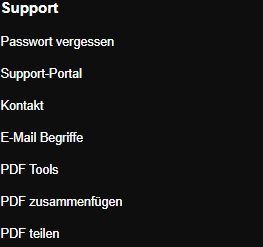
Faites défiler l’accueil Skymail vers le bas et cliquez sur « Outils PDF » sous « Assistance » dans le pied de page. -
Lisez l’indication sur les fichiers temporaires et comparez les cartes des outils. Parmi les exemples visibles figurent « Fusionner des PDF », « Séparer les pages » et « Compresser des PDF » ; d’autres cartes suivent dessous.
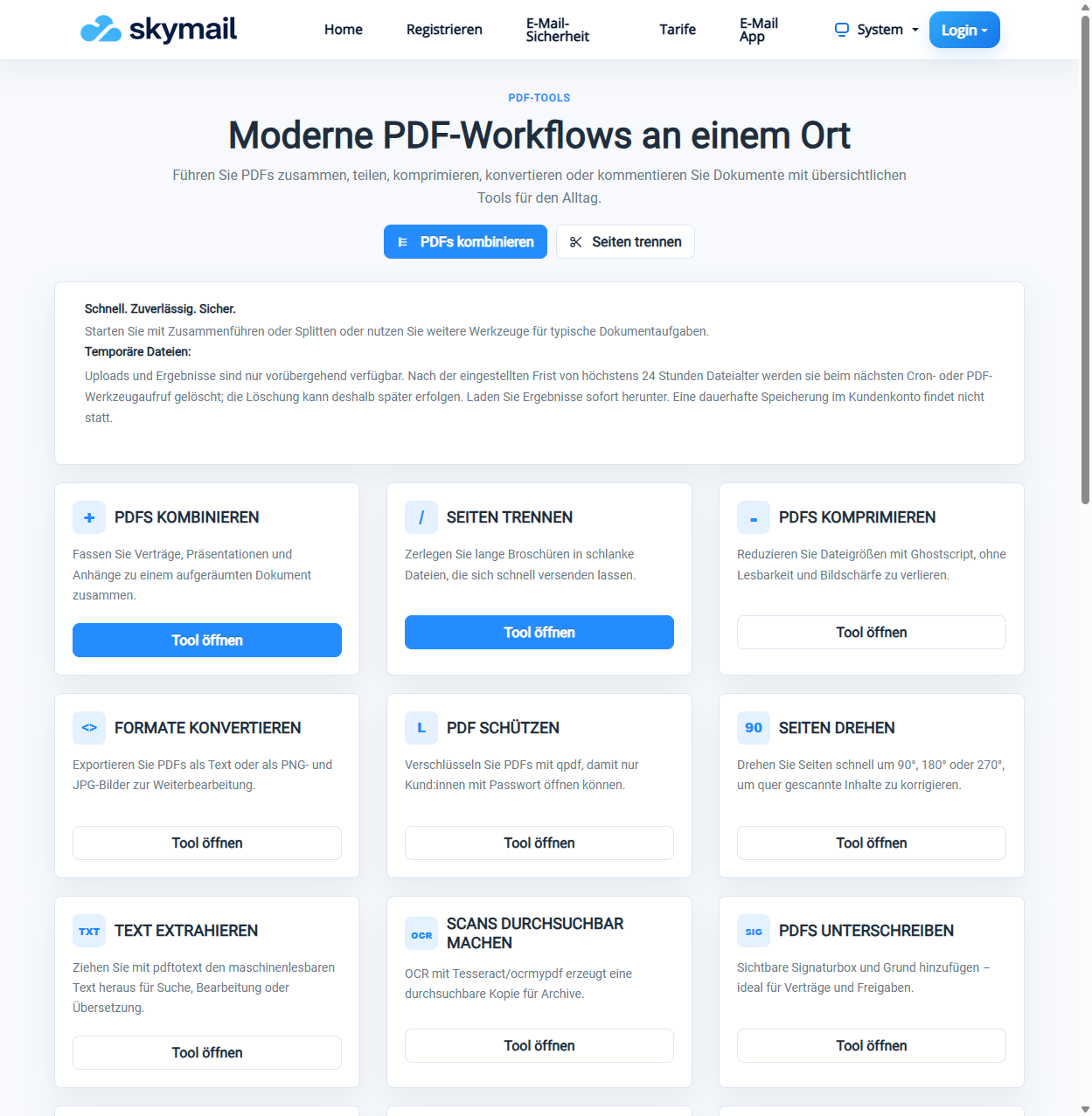
La vue d’ensemble affiche l’indication sur la disponibilité temporaire des fichiers et les boutons de lancement des outils PDF. -
Sur la carte appropriée, choisissez « Ouvrir l’outil ». La carte « Fusionner des PDF » ouvre par exemple le formulaire « Fusionner des PDF ».
-
Les fichiers envoyés et les résultats ne sont disponibles que temporairement. Téléchargez rapidement tout résultat nécessaire ; selon l’indication, aucune conservation permanente dans le compte client n’est prévue.
Ce que vous verrez ensuite
La vue d’ensemble affiche vingt cartes d’outils. Un fichier sélectionné n’est traité qu’après ouverture d’un outil et exécution d’une action dans celui-ci.
Problèmes fréquents
- Si la carte choisie ne convient pas à votre tâche, revenez à la vue d’ensemble et choisissez un autre outil.
- Les fichiers envoyés et les résultats ne restent disponibles que temporairement ; leur suppression automatique peut survenir légèrement après l’expiration du délai. Téléchargez rapidement les résultats nécessaires.