
Leer y escribir correos
Configurar la fecha en la lista de correos
Elegir entre la visualización normal y abreviada de la fecha.
Requisito: Cuenta con sesión iniciada y una carpeta de correo abierta; el campo aparece en una ventana de escritorio suficientemente amplia.
Paso a paso
-
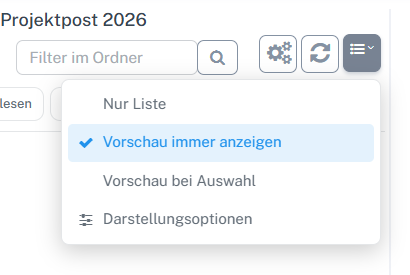
Abra el botón de líneas y flecha encima de la lista a la derecha y seleccione «Opciones de visualización». En una pantalla suficientemente amplia, seleccione «Correo» en la navegación y abra la carpeta correspondiente. Haga clic en el botón con líneas y flecha encima de la lista a la derecha. Seleccione «Opciones de visualización» en el menú.
-
En «Fecha», elija entre «Normal» y «Abreviada».
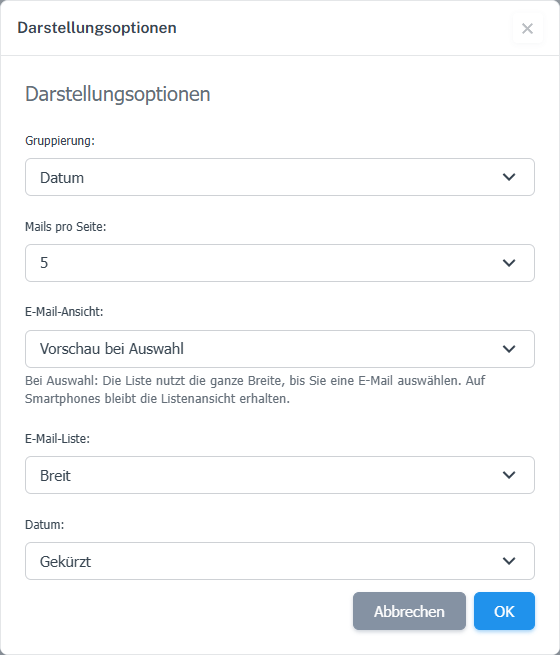
«Abreviada» muestra la fecha de forma más compacta en una ventana de escritorio suficientemente amplia. -
Confirme con «Aceptar». Puede volver a cambiarlo en el mismo diálogo.
Lo que verá después
Con «Abreviada», la fecha ocupa menos espacio en la lista. La selección se conserva en este navegador.
Problemas frecuentes
- En vistas estrechas, la interfaz oculta este campo. Amplíe la ventana del navegador para cambiar el ajuste.
- En teléfonos, la lista utiliza una fecha corta. La selección se guarda en el navegador y puede ser distinta en otro dispositivo.
Ir a la sección correspondiente de la guía «Primeros pasos con Skymail»