
Чтение и написание писем
Настройка даты в списке писем
Выберите обычное или сокращённое отображение даты.
Требование: Вход выполнен, открыта почтовая папка; поле появляется в достаточно широком окне компьютера.
Шаг за шагом
-
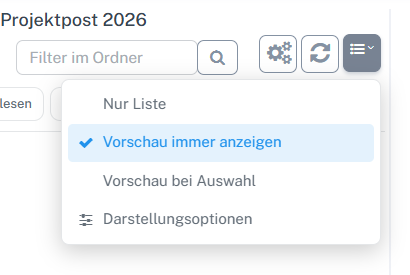
Справа над списком нажмите кнопку со строками и стрелкой и выберите «Параметры отображения». На достаточно широком экране выберите «Электронная почта» в навигации и откройте нужную папку. Справа над списком нажмите кнопку со строками и маленькой стрелкой. В меню выберите «Параметры отображения».
-
В поле «Дата» выберите «Обычно» или «Сокращённо».
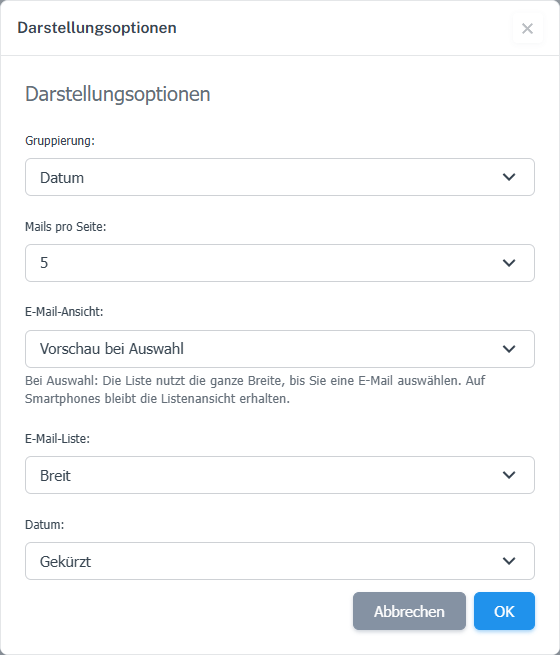
«Сокращённо» показывает дату компактнее в достаточно широком настольном окне. -
Нажмите «OK». Отображение можно снова изменить в том же окне.
Что вы увидите после
При «Сокращённо» дата занимает меньше места в списке. Выбор сохраняется в этом браузере.
Частые проблемы
- В узком виде интерфейс скрывает это поле. Увеличьте окно браузера, чтобы изменить настройку.
- На смартфонах список использует краткую дату. Выбор сохраняется в браузере и может отличаться на другом устройстве.