
Leggere e scrivere e-mail
Configurare le date nell'elenco email
Scegli tra visualizzazione normale e abbreviata della data.
Requisito: Un account con accesso effettuato e una cartella email aperta; il campo compare in una finestra desktop abbastanza larga.
Passo dopo passo
-
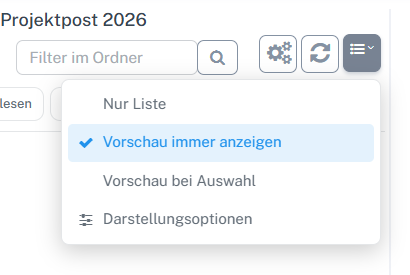
Apri il pulsante con righe e freccia in alto a destra sopra l'elenco e seleziona «Opzioni di visualizzazione». Su uno schermo abbastanza largo, seleziona «Email» nella navigazione e apri la cartella interessata. Fai clic sul pulsante con righe e freccia sopra l'elenco a destra. Seleziona «Opzioni di visualizzazione».
-
In «Data», scegli «Normale» o «Abbreviata».
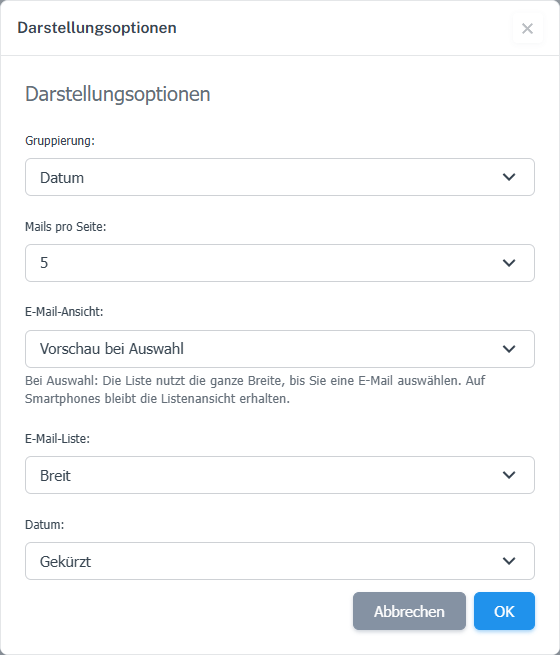
«Breve» fa occupare meno spazio alla data in una finestra desktop sufficientemente ampia. -
Conferma con «OK». Puoi cambiare ancora la visualizzazione nello stesso dialogo.
Cosa vedrai dopo
Con «Abbreviata», la data occupa meno spazio nell'elenco. La scelta resta in questo browser.
Problemi frequenti
- Nelle viste strette, l'interfaccia nasconde questo campo. Allarga la finestra per cambiare l'impostazione.
- Sugli smartphone, l'elenco usa una data abbreviata. La scelta è salvata nel browser e può differire su un altro dispositivo.
Alla sezione pertinente della guida «Primi passi con Skymail»