
Herramientas PDF
Añadir una marca de agua a un PDF
Utilizar un segundo PDF como fondo del PDF principal.
Requisito: Disponible públicamente sin iniciar sesión en /es/herramientas-pdf y en la página de cada herramienta
Abrir la herramienta PDF adecuada
Paso a paso
-
En la página de inicio de skymail.de, desplácese al pie. Dentro de «Soporte», haga clic en «Herramientas PDF» (véase la imagen). En la vista general, seleccione «Añadir marca de agua».
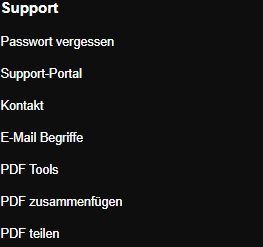
Desplácese al final de la página de inicio de Skymail y haga clic en «Herramientas PDF» dentro de «Soporte». -
En «PDF principal», seleccione el documento que desea editar, de hasta 20 MB.
-
En «PDF de marca de agua», seleccione un segundo PDF de hasta 10 MB.
-
Haga clic en «Aplicar marca de agua», descargue el resultado y compruebe la visibilidad y el orden de las páginas.
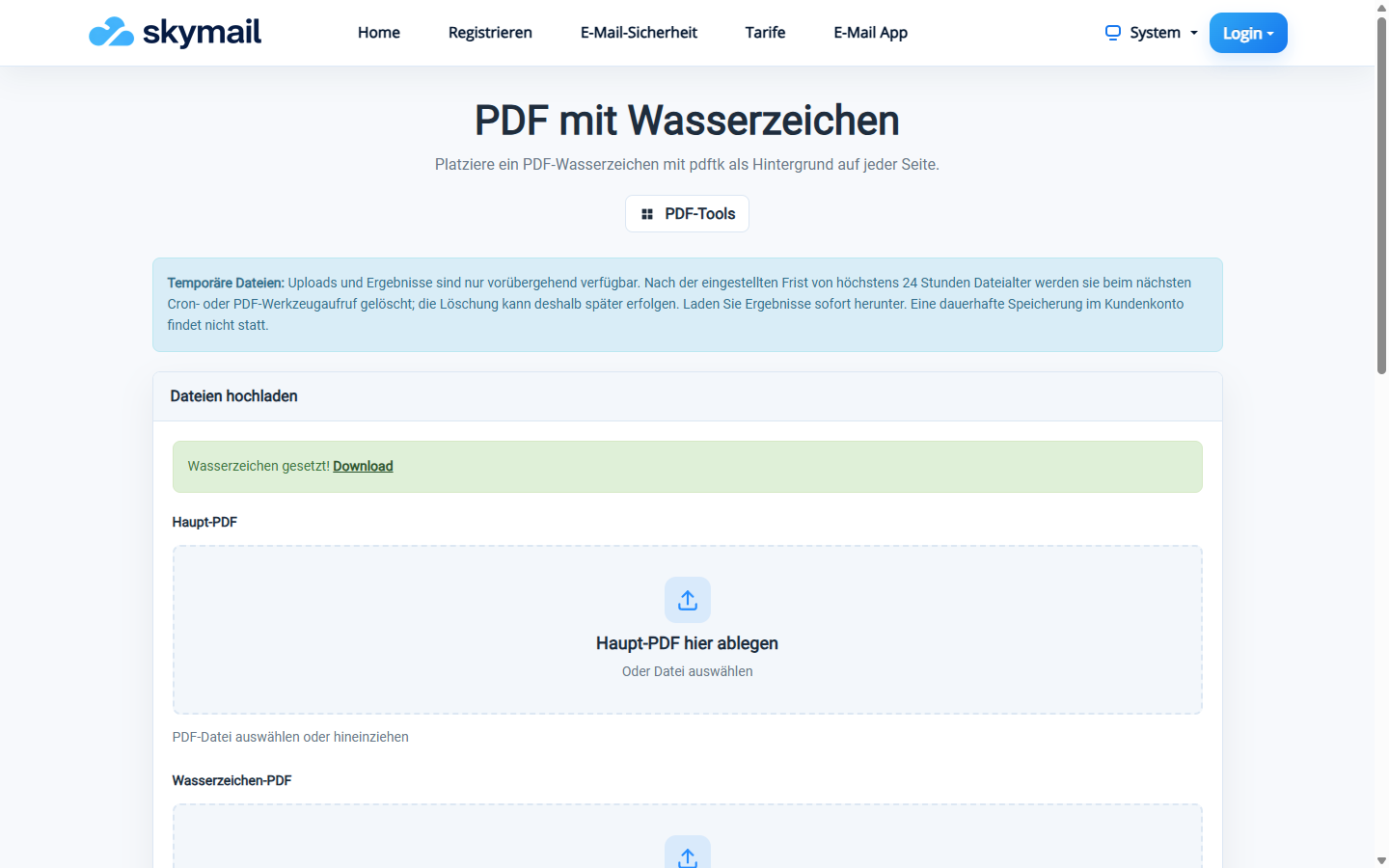
El PDF de marca de agua seleccionado se ha aplicado como fondo al PDF principal.
Lo que verá después
El segundo PDF se coloca como fondo en las páginas del PDF principal. El formulario no genera un texto de marca de agua que pueda colocarse libremente.
Problemas frecuentes
- Ambos archivos deben ser PDF; no se ofrece una imagen como marca de agua.
- Se rechaza un archivo principal de más de 20 MB o una marca de agua de más de 10 MB.
- Si la marca de agua no se ve por la opacidad de las páginas, compruebe el diseño del PDF usado como marca.