
Strumenti PDF
Aggiungere una filigrana PDF
Usa un secondo file PDF come sfondo del PDF principale.
Requisito: Accessibile pubblicamente senza accedere su /it/strumenti-pdf e sulla pagina del relativo strumento
Apri lo strumento PDF adatto
Passo dopo passo
-
Sulla homepage skymail.de, scorri fino al piè di pagina. Sotto «Assistenza», fai clic su «Strumenti PDF» (vedi screenshot). Nella panoramica PDF, seleziona «Aggiungi filigrana».
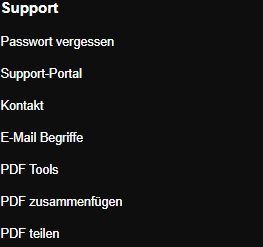
Scorri in fondo alla homepage SkyMail e fai clic su «Strumenti PDF» sotto «Assistenza» nel piè di pagina. -
In «PDF principale», seleziona il documento da modificare, fino a 20 MB.
-
In «PDF filigrana», seleziona un secondo file PDF fino a 10 MB.
-
Fai clic su «Applica filigrana», scarica il risultato e controlla visibilità e ordine delle pagine.
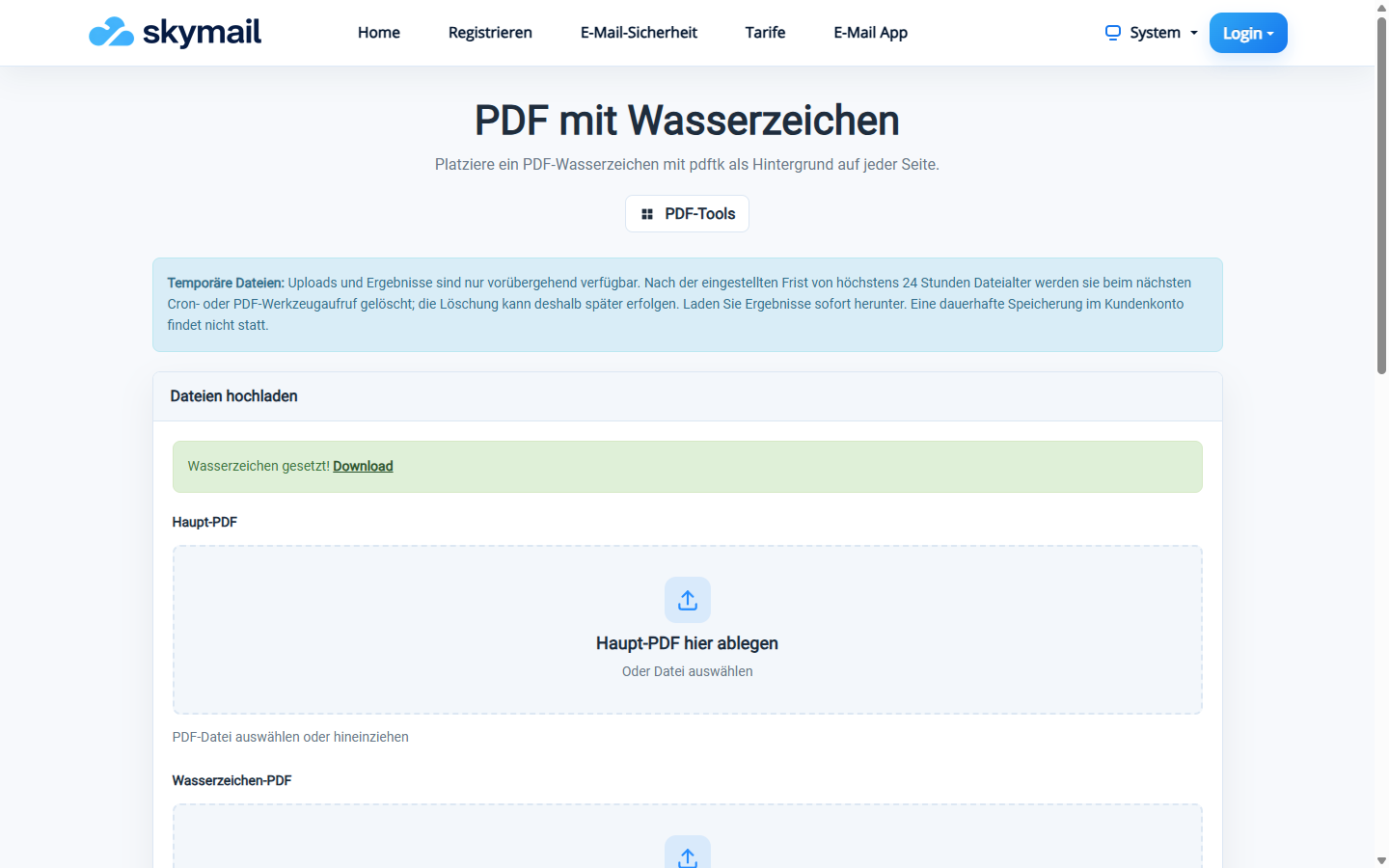
Il PDF filigrana selezionato è stato applicato come sfondo del PDF principale.
Cosa vedrai dopo
Il secondo PDF viene applicato come sfondo delle pagine del PDF principale. Il modulo non crea testo di filigrana posizionabile liberamente.
Problemi frequenti
- Entrambi i file devono essere PDF; non è possibile selezionare un'immagine come filigrana.
- Un file principale più grande di 20 MB o un file filigrana più grande di 10 MB viene rifiutato.
- Se pagine opache nascondono la filigrana, controlla la composizione del PDF filigrana.