
Seguridad y cifrado
Autenticación de dos factores: introducción y requisitos
Elegir primero una passkey en el centro de seguridad, guardar los datos de recuperación y entender los demás métodos.
Requisito: Después de iniciar sesión, en Ajustes → Centro de seguridad.
Paso a paso
-
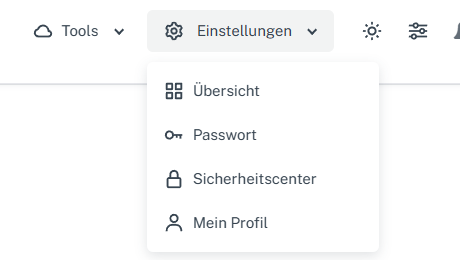
Haga clic arriba en «Ajustes» y seleccione «Centro de seguridad» en el menú. Haga clic en «Ajustes» en la cabecera y después en «Centro de seguridad». En una pantalla estrecha, abra primero «Menú» y después «Ajustes» → «Centro de seguridad». Lea allí su estado de seguridad actual y vaya a «Passkeys».
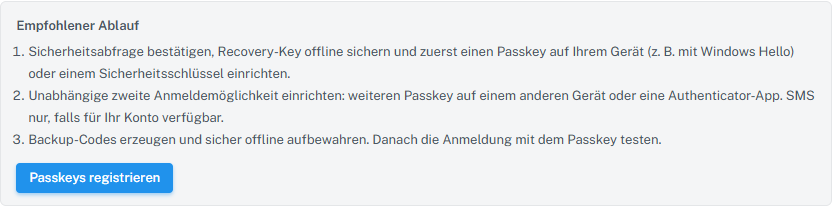
El centro de seguridad recomienda empezar con una passkey en su propio dispositivo; los SMS solo se ofrecen si la cuenta tiene permiso. -
En «Registrar passkeys», revise las dos vías: «En este dispositivo / en el gestor de contraseñas» para su propio dispositivo, por ejemplo con Windows Hello, y «Llave de seguridad». La configuración real requiere una confirmación de seguridad del dispositivo. Antes de la primera passkey debe guardar de forma segura y sin conexión la clave de recuperación mostrada y confirmar que lo ha hecho.
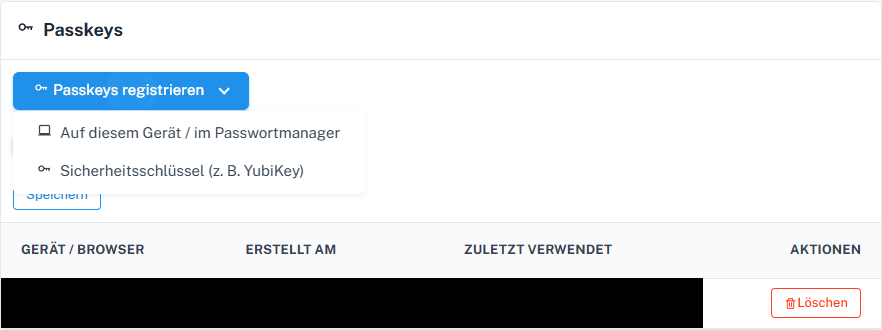
En el centro de seguridad, elija primero la passkey de su dispositivo o una llave de seguridad. -
Si es posible, añada una segunda vía de acceso independiente, como otra passkey en otro dispositivo o una aplicación de autenticación. Los SMS solo son una opción si el centro de seguridad los ofrece para su cuenta y su número de seguridad está confirmado.
-
Compruebe si ya guarda códigos de respaldo válidos de forma segura y sin conexión. Si genera códigos nuevos, tenga en cuenta los avisos sobre la validez de los anteriores. Pruebe un método de acceso recién configurado solo mientras siga disponible otra vía.
Lo que verá después
En el centro de seguridad encontrará las opciones de passkey y podrá revisar sus métodos actuales. Seleccionar una opción no configura por sí solo una passkey ni un segundo factor nuevos; debe completar la confirmación del dispositivo y de seguridad correspondiente.
Problemas frecuentes
- No se necesita una aplicación de autenticación para la primera passkey. Google Authenticator y Microsoft Authenticator son solo ejemplos de una vía adicional.
- No entregue nunca a terceros el código QR, la clave secreta, la clave de recuperación ni los códigos de respaldo.
- Si ya existe una passkey, aparecerá en la lista de passkeys guardadas. No entregue datos del dispositivo ni de la cuenta a terceros.
Ir a la sección correspondiente de la guía «Primeros pasos con Skymail»