
Безопасность и шифрование
Двухфакторная аутентификация: начало и требования
В центре безопасности сначала выберите ключ доступа, сохраните данные восстановления и разберитесь в других способах.
Требование: После входа: Настройки → Центр безопасности.
Шаг за шагом
-
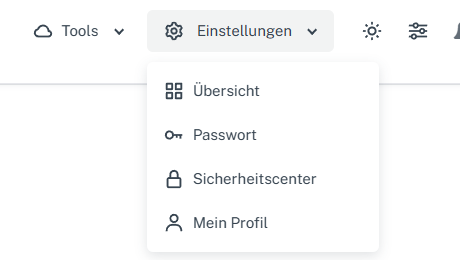
Вверху нажмите «Настройки» и выберите «Центр безопасности» в меню. В верхней панели веб-почты нажмите «Настройки» и выберите «Центр безопасности». На узком экране сначала откройте «Меню», затем «Настройки» → «Центр безопасности». Прочитайте текущее состояние защиты и перейдите к разделу «Ключи доступа».
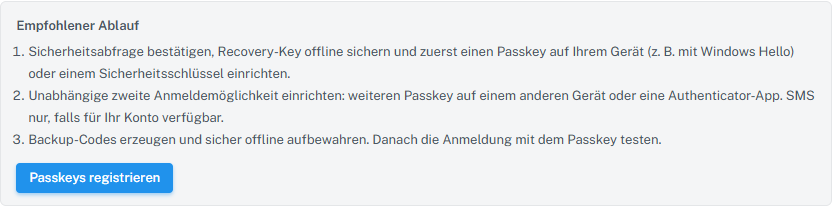
Центр безопасности рекомендует первым шагом ключ доступа на собственном устройстве; SMS предлагается только при соответствующем праве аккаунта. -
В «Зарегистрировать ключ доступа» рассмотрите два способа: «На этом устройстве / в менеджере паролей» для собственного устройства, например с Windows Hello, и «Ключ безопасности». Для фактической настройки требуется подтверждение безопасности устройства. Перед первым ключом доступа необходимо надёжно сохранить показанный ключ восстановления офлайн и подтвердить сохранение.
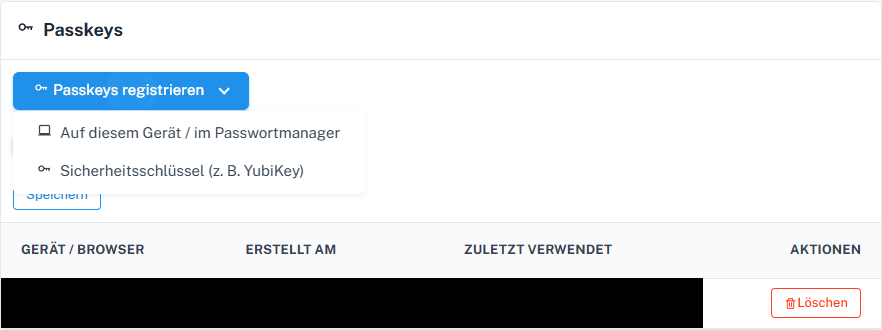
В центре безопасности сначала выберите ключ доступа для устройства или ключ безопасности. -
По возможности добавьте независимый второй способ входа, например ещё один ключ доступа на другом устройстве или приложение-аутентификатор. SMS подходит только в том случае, если центр безопасности предлагает его вашему аккаунту и ваш номер для безопасности подтверждён.
-
Проверьте, есть ли у вас уже действующие резервные коды, надёжно хранимые офлайн. При создании новых кодов учитывайте указания о действительности прежних. Проверяйте новый способ входа только при сохранённом доступном альтернативном способе.
Что вы увидите после
В центре безопасности можно найти предлагаемые способы ключей доступа и проверить имеющиеся методы защиты. Сам выбор ещё не создаёт новый ключ доступа или второй фактор; для этого необходимо завершить соответствующие подтверждения устройства и безопасности.
Частые проблемы
- Для первого ключа доступа приложение-аутентификатор не требуется. Google Authenticator и Microsoft Authenticator — лишь примеры дополнительного способа.
- Никогда не передавайте третьим лицам QR-код, секретный ключ, ключ восстановления и резервные коды.
- Если ключ доступа уже есть, он отображается в списке сохранённых ключей. Не передавайте третьим лицам данные устройства и аккаунта.