
Organizador
Crear una cita en el calendario
Añadir una cita de día completo y encontrarla en la fecha seleccionada.
Requisito: Después de iniciar sesión, en Organizador → Calendario.
Paso a paso
-
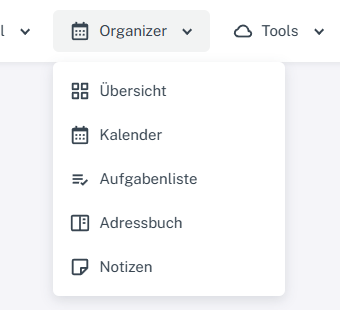
Haga clic arriba en «Organizador» y seleccione Calendario, Lista de tareas, Libreta de direcciones o Notas. Haga clic en «Organizador» en la cabecera y seleccione «Calendario». En la barra de herramientas del calendario, haga clic en «Añadir cita».
-
Introduzca un título. Puede añadir un lugar y un texto si lo desea.
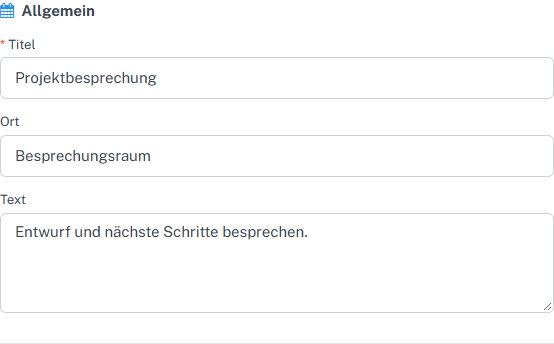
Introducir el título y, opcionalmente, el lugar y el texto de la cita. -
Seleccione la fecha en «Inicio», active «Todo el día» y compruebe la fecha de finalización en «Último día».

En una cita de día completo, comprobar el inicio y el último día. -
Revise los demás datos. Si no desea un recordatorio, desactive los métodos de aviso disponibles.
-
Seleccione «Guardar» y abra la vista «Día» para esa fecha. La cita aparecerá en la fila «Todo el día».

La cita guardada aparece en la vista diaria, en Todo el día.
Lo que verá después
La cita de día completo guardada aparecerá en la vista diaria, en «Todo el día».
Problemas frecuentes
- No se puede guardar una cita sin título o con un intervalo de fechas no válido.
- En las citas de día completo, compruebe con especial atención la fecha de finalización.
- Si no ve la cita, compruebe la fecha seleccionada y la vista del calendario.