
Organizer
Creare un evento nel calendario
Aggiungi un evento di un'intera giornata e ritrovalo nella data selezionata.
Requisito: Dopo l'accesso, vai a Organizer → Calendario.
Passo dopo passo
-
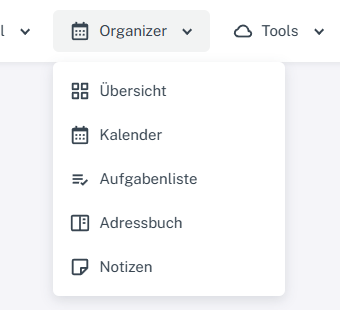
Fai clic su «Organizer» in alto e seleziona Calendario, Elenco attività, Rubrica o Note. Fai clic su «Organizer» nell'intestazione e seleziona «Calendario». Fai clic su «Aggiungi evento» nella barra degli strumenti del calendario.
-
Inserisci un titolo. Se necessario, puoi aggiungere un luogo e una descrizione.
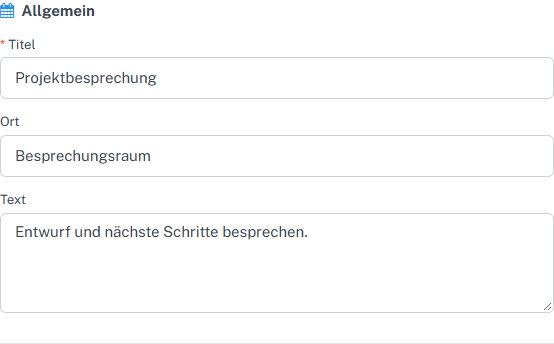
Inserisci il titolo e, facoltativamente, il luogo e la descrizione dell'evento. -
Seleziona la data in «Inizio», attiva «Tutto il giorno» e controlla la data finale in «Ultimo giorno».
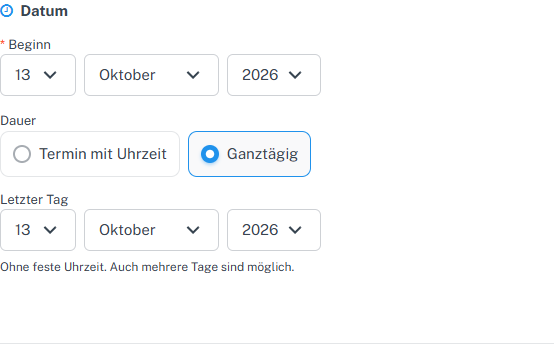
Per un evento di un'intera giornata, controlla la data di inizio e l'ultimo giorno. -
Controlla gli altri dettagli. Se non desideri un promemoria, disattiva i metodi di promemoria proposti.
-
Seleziona «Salva» e apri la vista «Giorno» per quella data. L'evento compare nella riga «Tutto il giorno».

L'evento salvato compare in Tutto il giorno nella vista giornaliera.
Cosa vedrai dopo
L'evento salvato per l'intera giornata compare in «Tutto il giorno» nella vista giornaliera.
Problemi frequenti
- Non è possibile salvare un evento senza titolo o con un intervallo di date non valido.
- Per gli eventi di un'intera giornata, controlla con particolare attenzione la data finale.
- Se l'evento non è visibile, controlla la data selezionata e la vista del calendario.