
Agenda
Créer un événement dans le calendrier
Ajouter un événement sur une journée entière et le retrouver à la date choisie.
Condition : Après connexion, dans Organiseur → Calendrier.
Pas à pas
-
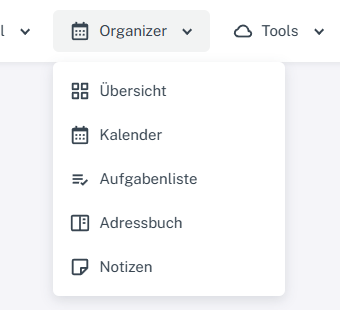
Cliquez sur « Organiseur » en haut et choisissez Calendrier, Liste de tâches, Carnet d’adresses ou Notes. Cliquez sur « Organiseur » dans l’en-tête, puis sur « Calendrier ». Dans la barre d’outils du calendrier, cliquez sur « Ajouter un événement ».
-
Saisissez un titre. Vous pouvez ajouter un lieu et un texte si nécessaire.
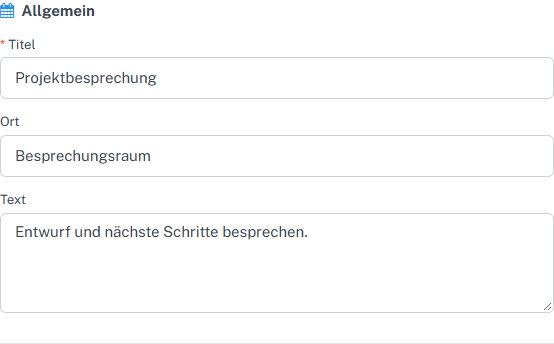
Saisissez le titre et, si nécessaire, le lieu et le texte de l’événement. -
Choisissez la date sous « Début », activez « Toute la journée » et vérifiez la date de fin sous « Dernier jour ».
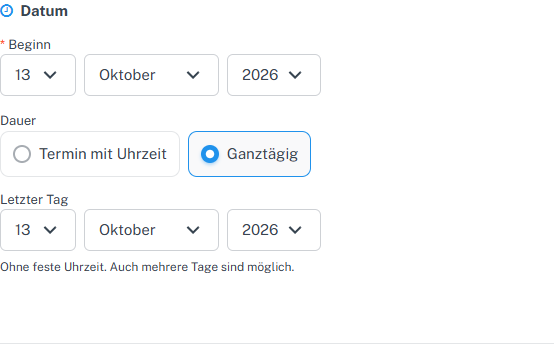
Pour un événement sur une journée entière, vérifiez le début et le dernier jour. -
Vérifiez les autres informations. Si vous ne souhaitez pas de rappel, désactivez les modes de rappel proposés.
-
Sélectionnez « Enregistrer » et ouvrez la vue « Jour » pour cette date. L’événement apparaît sur la ligne « Toute la journée ».

L’événement enregistré apparaît sous Toute la journée dans la vue quotidienne.
Ce que vous verrez ensuite
L’événement enregistré pour une journée entière apparaît sous « Toute la journée » dans la vue quotidienne.
Problèmes fréquents
- Un événement sans titre ou avec une période invalide ne peut pas être enregistré.
- Pour les événements sur une journée entière, vérifiez particulièrement la date de fin.
- Si l’événement n’est pas visible, vérifiez la date sélectionnée et la vue du calendrier.